








给wps换皮肤、调整界面外观,最快的操作路径是:点右上角的皮肤按钮,进到皮肤中心直接选现成皮肤;要是想精细调整颜色、显示效果、图标样式,再切到自定义外观或者特色图标页面慢慢调。下面的操作都以wps office桌面版为准,不同版本菜单位置会略有出入,但入口基本都在右上角。
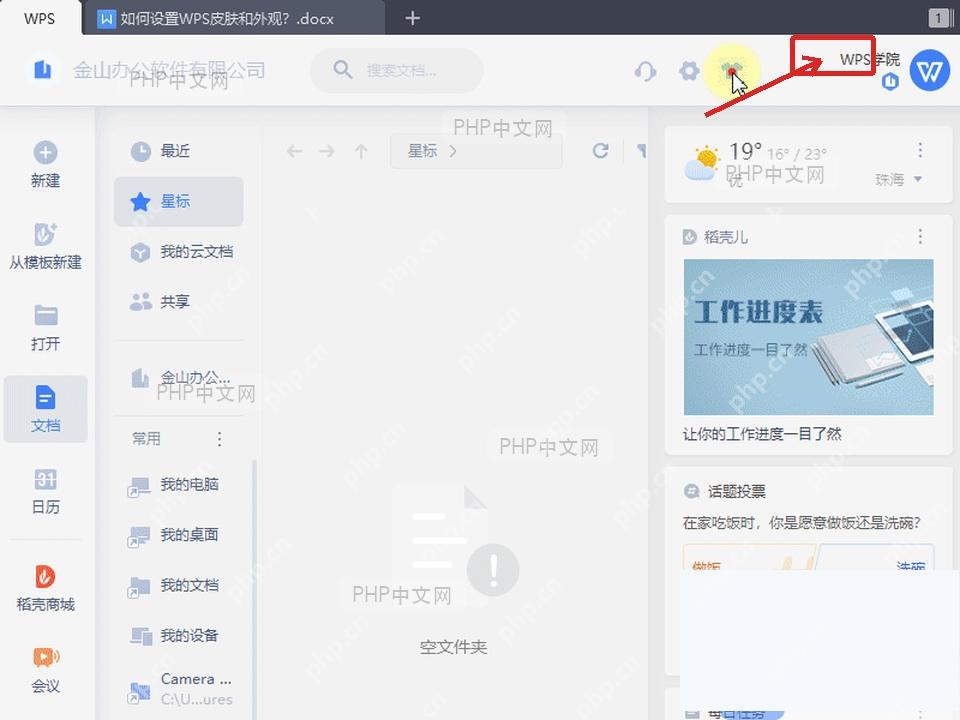
第一步:打开皮肤入口
先确保当前打开的是任意WPS文档或者首页工作区,别停在纯文件列表页面不然找不到入口,在主窗口右上角找那个小衣服形状的皮肤按钮,点一下就能进到换肤相关页面。
第二步:选择皮肤分类
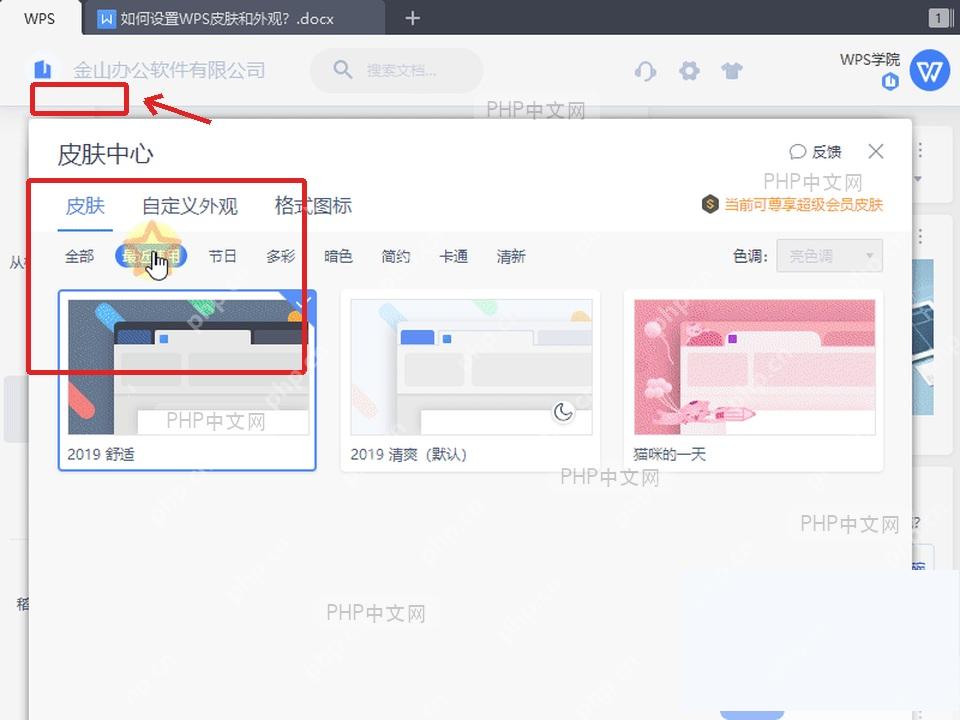
进到皮肤中心之后,默认就在“皮肤”分类页,直接从列表里挑浅色、深色或者带背景的皮肤就行。看到缩略图左上角冒出选中标记,说明这个皮肤已经生效了。
第三步:进入自定义外观
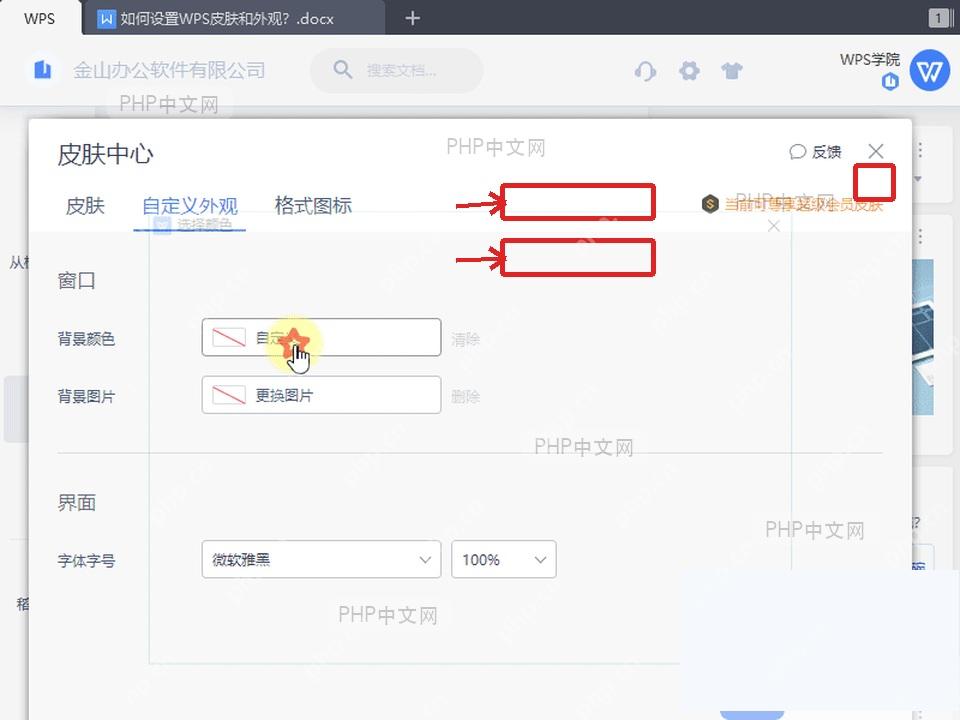
要是想自己调配界面颜色,切到“自定义外观”页。这里可以分别设置主色、背景色,还能调整界面缩放比例。改之前先看清楚当前选的是哪个选项,别手滑把主色和背景色点反了。
第四步:选定界面颜色
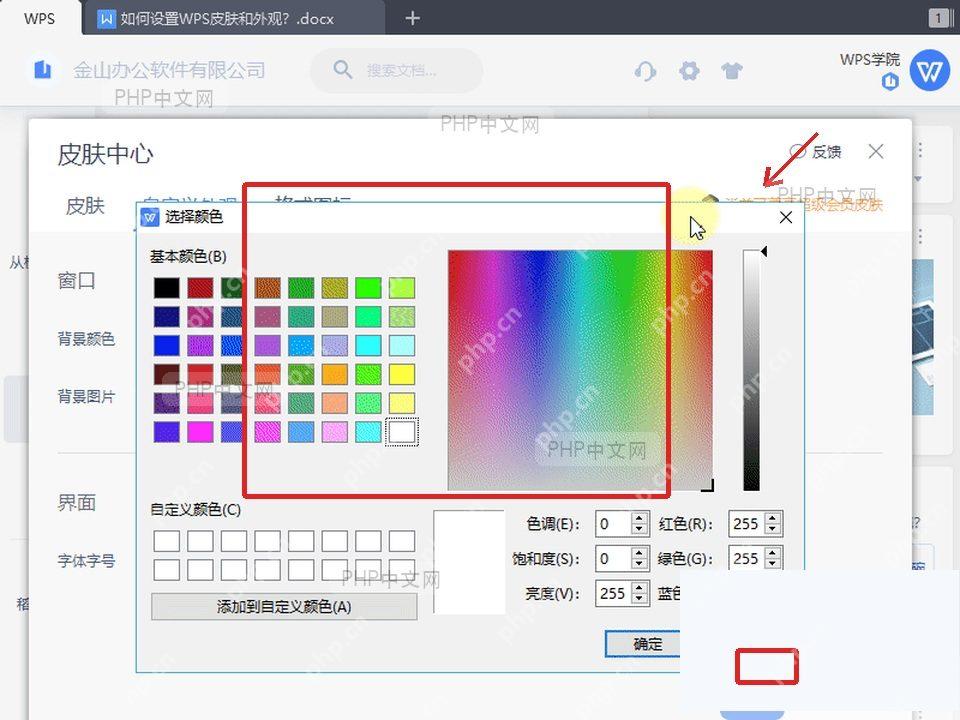
点主色或者背景色右侧的颜色框,会弹出系统自带的颜色选择器。挑好颜色点“确定”,WPS就会自动把选好的颜色同步到自定义外观页面。

Excel/WPS 公式大师。用大白话描述需求,直接给出可用的公式、函数组合和数据处理方案,并解释每一段的作用。当用户提到"Excel 公式"、"表格函数"、"VLOOKUP 怎么用"、"XLOOKUP"、"LET"、"LAMBDA"、"动态数组"、"这个公式报错了"、"#N/A"、"#REF!"、"
第五步:调整显示效果
不少皮肤还支持切换“模糊效果”和“平滑效果”。鼠标移到皮肤卡片的小按钮上,选自己看着顺眼的效果就行。要是你电脑配置偏低,优先选平滑效果,界面运行会更流畅稳定。
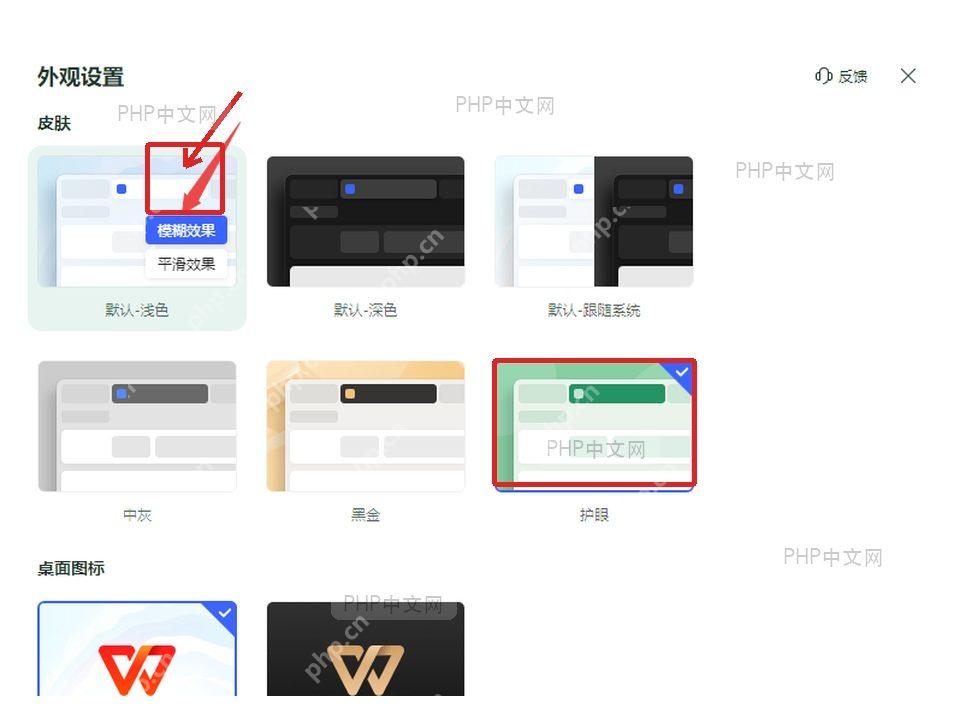
第六步:确认图标样式
想连本地WPS的文件图标一起换掉的话,切到“特色图标”页,点选你喜欢的图标主题。选中的卡片出现边框或者角标之后,退回到桌面或者文件管理器,就能检查文件图标是否已经切换完成。
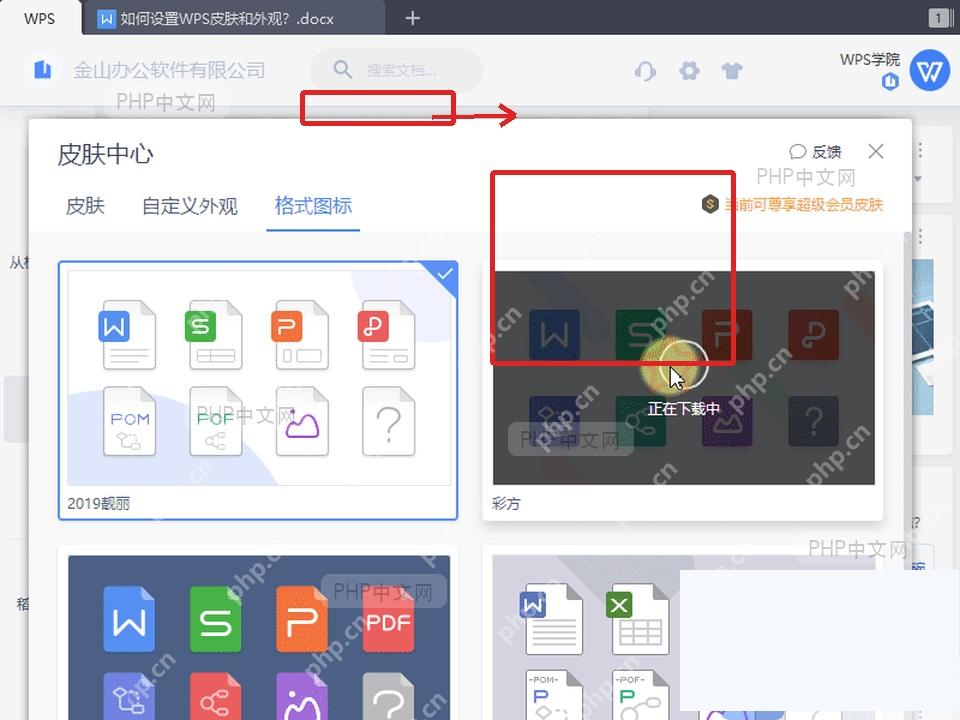
全部设置完,新开一个文档或者回到WPS首页,检查顶部栏、侧边栏、文件图标是不是都换成你选的效果了。如果颜色没变化,先确认你刚才有没有点中带选中标记的卡片。另外企业版或者版本过旧的WPS会缺失部分皮肤,可调整的范围比个人版小很多。



















