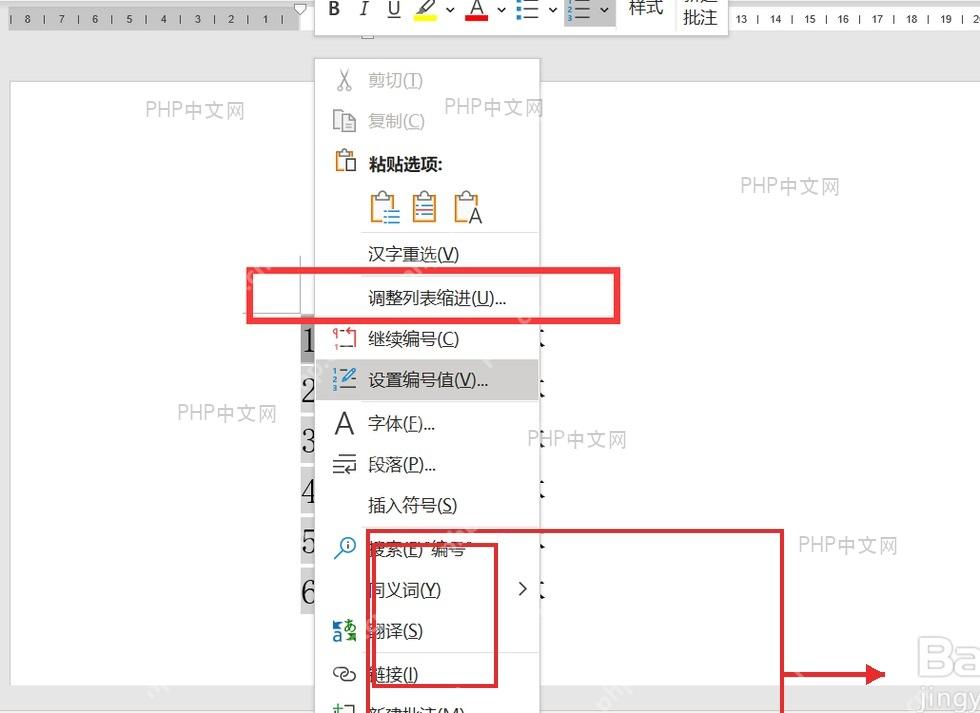
word里遇到编号下多行文字对不齐的问题,不用瞎凑空格:先选中要改的编号段落,右键点开「调整列表缩进」,把文本缩进设成你想要的正文起始位置,「编号之后」选空格或者制表符就行。自动编号错位、手动编号后第二行文字缩到编号底下、同一编号下多行文字不对齐的情况,用这个方法都能解决。
第一步:选中编号段落
用鼠标拖选所有需要调整的编号段落,至少选中一整组连续编号。如果只选单个段落改,Word经常只会生效当前这行,整组一起选的话,后面所有编号的缩进位置都会统一,不会乱。
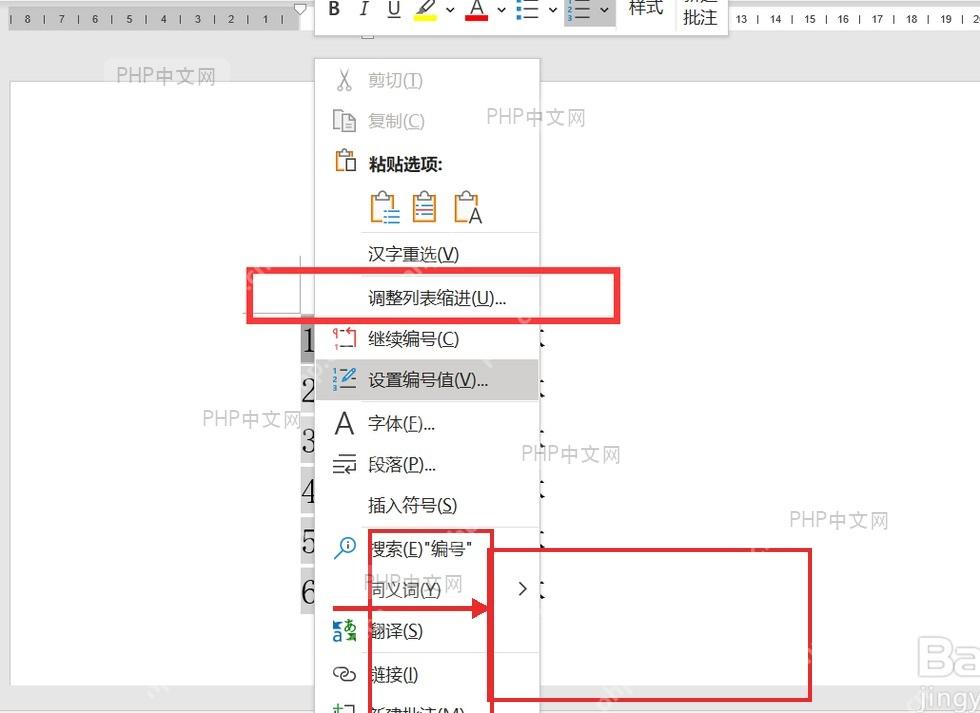
第二步:打开调整列表缩进
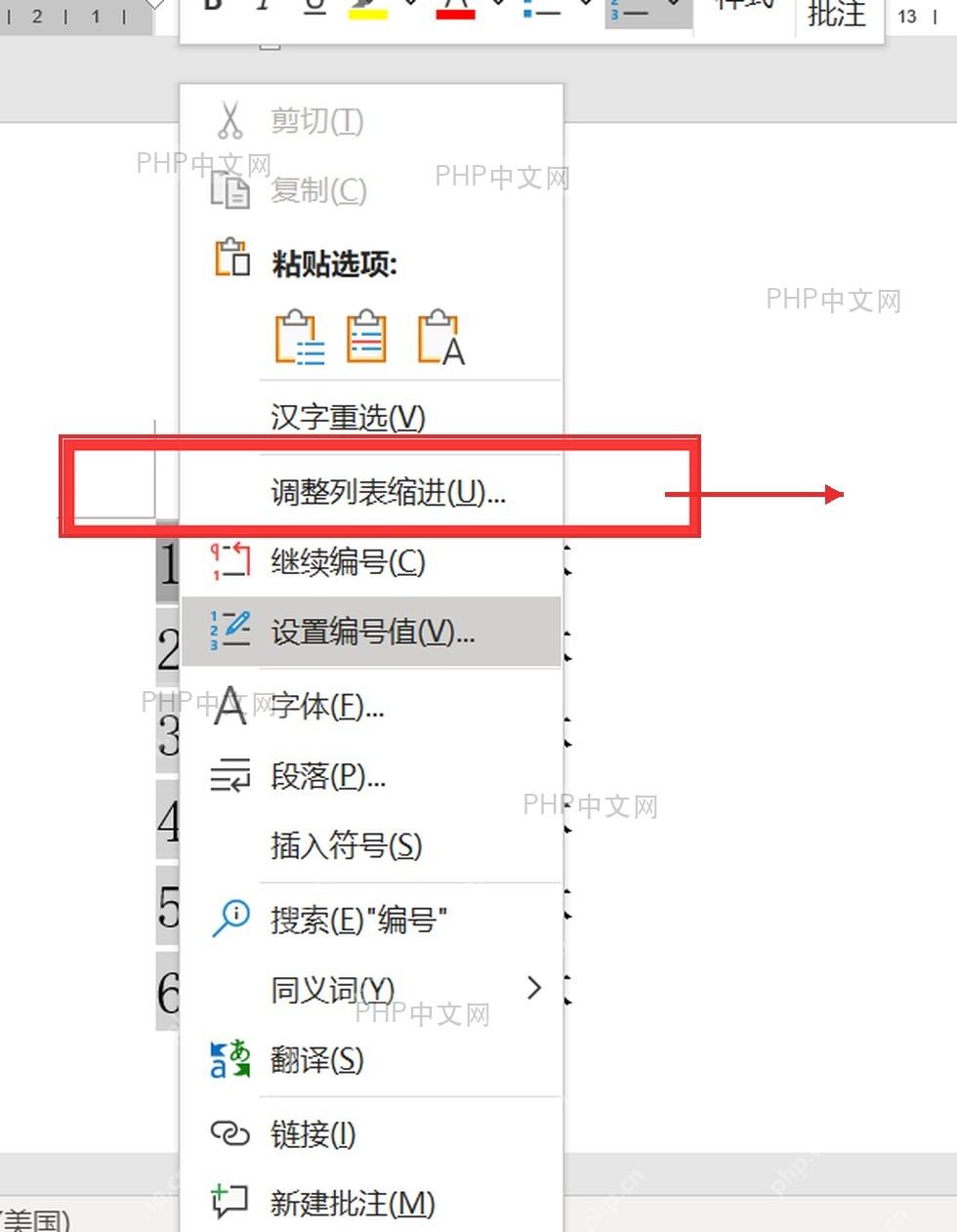
在你刚选中的编号区域上点右键,弹出的菜单里选「调整列表缩进」就行。别图省事直接敲空格凑位置,等之后编号变成两位数、或者换了字体字号,之前手敲的空格很容易再次错位。

SEO Keyword Density
下载
SEO关键词密度优化与页面审计技能。使用场景:①提供页面路径与关键词进行SEO优化;②提升页面关键词密度;③提升搜索引擎排名;④进行SEO审计(meta标签、OG、hreflang等)。触发词:关键词密度、SEO优化、关键词优化等。
第三步:设置文本缩进
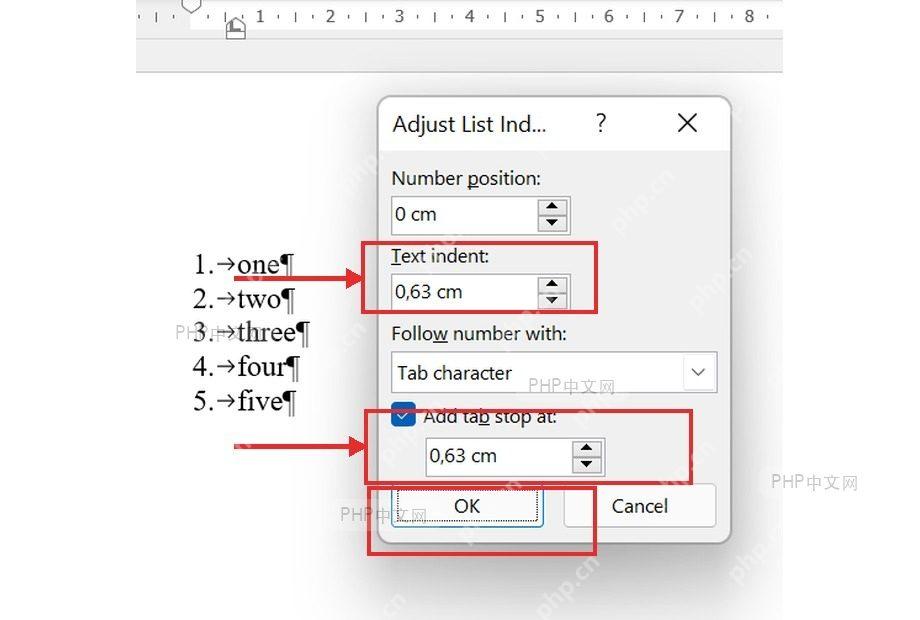
弹出的调整列表缩进窗口里,重点调「文本缩进」这一项。要让第二行文字刚好和第一行编号后面的正文对齐,就把文本缩进的数值设成第一排正文开始的位置,常用的可以先试 0.63 厘米、0.75 厘米或 1 厘米。「编号之后」选制表符或者空格都没问题,核心是正文的起始位置要靠文本缩进统一控制。
第四步:检查第二排文字位置
确认设置后回到文档,扫一遍每个编号下的第二行文字,看看是不是刚好落在第一排正文的起点线上。要是第二行还是压到编号下面,就重新打开「调整列表缩进」,把文本缩进的数值稍微调大一点;要是觉得编号和后面正文离得太宽,再把这个数值往小调一点就行。