








word里的表格想自动适配大小,操作很简单:先选中整张表格,点开「表布局」选项卡找「自动调整」,按需选「根据内容自动调整表格」或者「根据窗口自动调整表格」就行。要是只想让表格直接铺满整个页面宽度,选「根据窗口自动调整表格」最省事儿。
当前操作软件:Microsoft Word
软件版本:Microsoft 365 Word / Word 2024 Windows 桌面版
这次演示的就是怎么把表格宽度自动撑满页面可用区域。很多时候表格里内容少,Word会默认保留原来的列宽,整个表挤在页面左边不好看;用自动调整功能,列宽会跟着窗口或者内容自动重新分配,不用你手动一列一列拖边线调。
第一步:选中要调整的表格
把鼠标挪到表格左上角,等出现十字形的移动柄之后点一下,就能选中整张表格。哪怕只选单个单元格也能调出表格工具,但这么操作很容易只改到局部区域,想一次性把整张表调好,先选中全表更稳妥。

中文 Word 文档自动化校对工具。当用户需要对中文文本或 Word 文档进行标点符号检查、语法检查、错别字检查时使用此 skill。触发词:语法检查、错别字、标点符号、校对、检查文档。
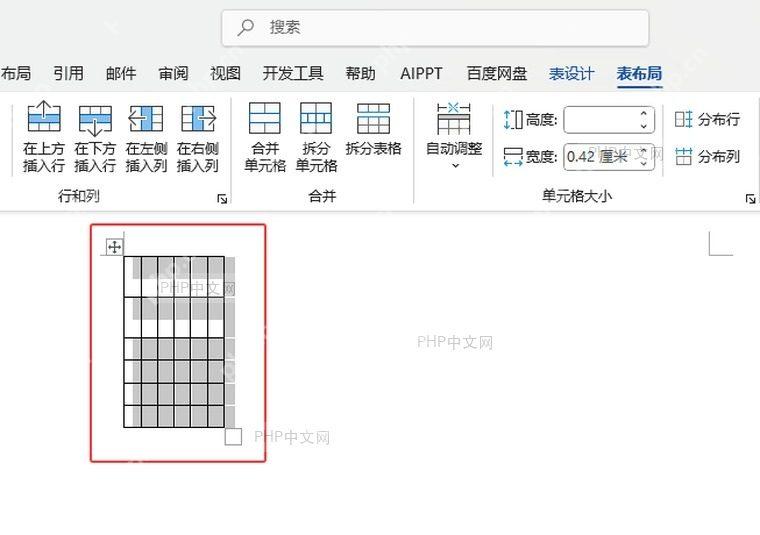
第二步:切到表布局选项卡
选中表格之后,顶部的功能区会自动弹出「表设计」和「表布局」两个选项卡。点进「表布局」,里面全是插入行列、合并单元格、调整单元格大小这类表格专属的操作功能。要是你选中表格之后顶部没出现这两个表格相关选项,就点一下文档里的表格重新触发就行。
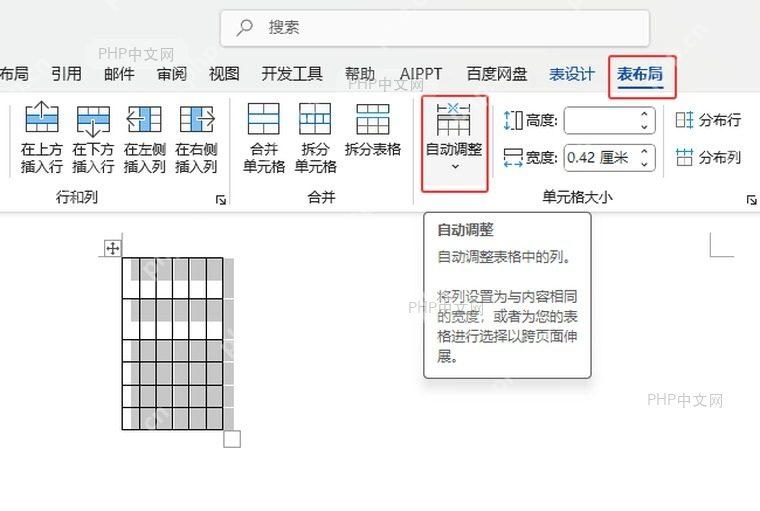
第三步:展开自动调整菜单
在「表布局」的单元格大小区域找到「自动调整」按钮,点按钮右侧的下拉箭头展开菜单。菜单里一共三个选项:「根据内容自动调整表格」会按每列的文字多少自动收窄列宽,「根据窗口自动调整表格」会让表格适配当前页面宽度,「固定列宽」就是锁定当前列宽,后续不会跟着输入的内容自动变化。
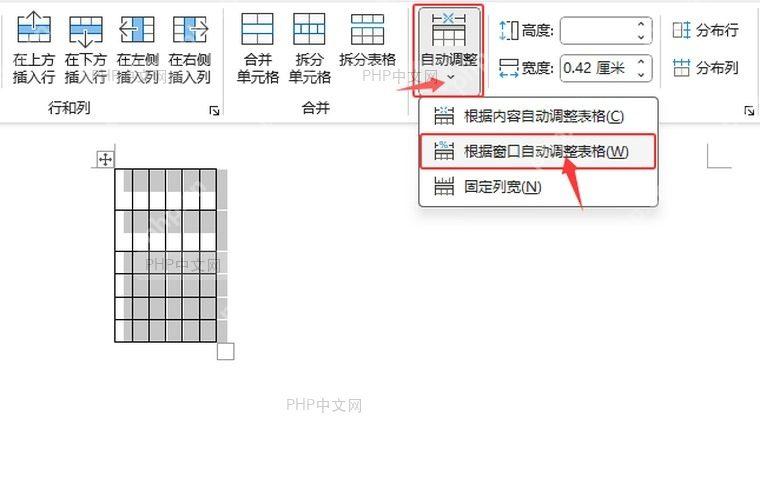
第四步:选择根据窗口自动调整
点选菜单里的「根据窗口自动调整表格」,确认之后表格就会横向铺到页面可用宽度,所有列宽会按当前窗口尺寸重新分配。之后你往表里继续输入文字,列宽也会尽量跟着页面宽度保持均匀。要是你想要列宽刚好贴合文字内容、把多余空白都收掉,再回到同一个菜单改选「根据内容自动调整表格」就行。
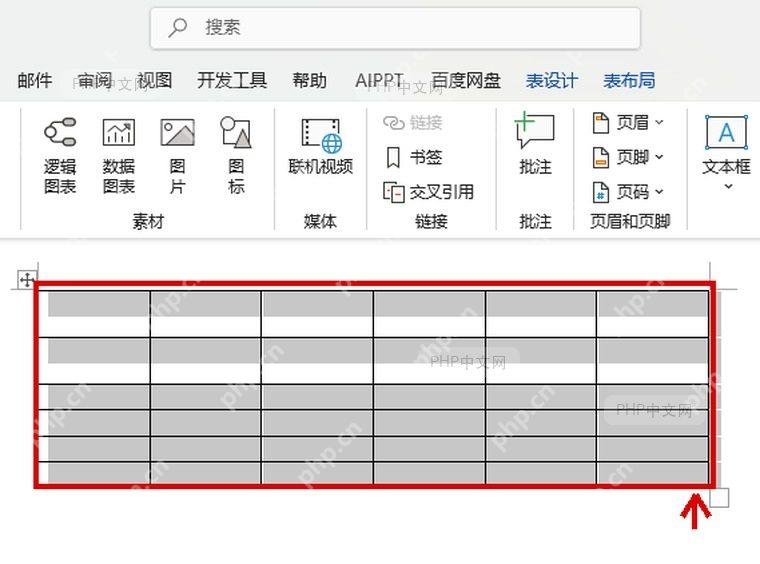
表格铺满页面之后,别随手乱拖表格的竖边线。手动拖动会覆盖之前自动分配好的列宽设置,之后你把这个表复制到页面宽度不一样的文档里,很可能又得重新调整。如果确实需要固定版式,再回到「自动调整」菜单选择「固定列宽」锁死就行。
















