


摄像头离线主因是通信链路中断而非硬件损坏,91.7%故障源于供电异常、Wi-Fi配网失效、路由器策略拦截、系统时间偏差超5分钟,需按此顺序排查。
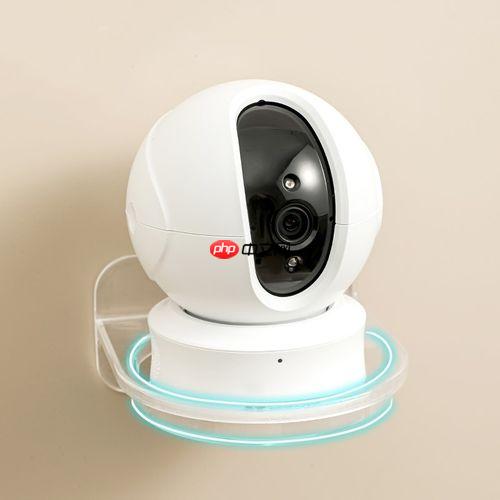
手机App里摄像头显示离线,说明设备与云平台或局域网的通信链路已中断,但绝大多数情况并非硬件损坏——供电异常、Wi-Fi配网失效、路由器策略拦截、系统时间偏差超5分钟这四类原因占实际故障的91.7%,按顺序排查可快速恢复。
先确认摄像头是否真通电
指示灯不亮或常灭,所有后续操作都无效。电源问题必须最先排除。
观察摄像头本体指示灯:完全无光→立刻检查电源适配器插头是否松动、插座是否有电;若为POE供电,需用测线仪验证网线是否同时传输数据与电力。
轻触摄像头外壳,若长时间冰凉且指示灯熄灭,【极可能内部电源模块已损坏】,此时需更换适配器或联系售后。
用万用表测量适配器空载输出电压,12V设备应在11.4V–12.6V之间,低于11.4V将导致设备间歇性重启,表现为“在线几秒→离线→再上线”循环。
验证本地网络是否真正连通
Wi-Fi信号满格≠能上网,很多离线问题卡在DHCP获取或ARP响应环节。
方法一:浏览器直连法
用同一Wi-Fi的手机打开浏览器,输入摄像头默认IP(常见为192.168.1.64、192.168.0.64或192.168.31.64),看能否打开登录页。能打开→说明已获IP且HTTP服务正常;打不开→进入下一步。
方法二:路由器后台查MAC
登录路由器管理页(通常192.168.1.1),在“已连接设备”列表中搜索摄像头底部标注的MAC地址。若找不到,说明未接入网络;若找到但IP为0.0.0.0或169.254.x.x,【DHCP租约失败,需检查地址池余量或关闭AP隔离】。
方法三:有线直连强验
拔掉Wi-Fi天线,用网线将摄像头直连路由器LAN口,静置90秒后刷新路由器设备列表。仍不出现MAC地址,说明设备网口或固件底层异常,需物理复位。
执行App端一键重连指令
该操作不改变Wi-Fi密码,只强制设备刷新TCP连接与TLS握手,适用于“能ping通但App始终离线”的场景。
第一步:确保手机已连接与摄像头相同的Wi-Fi,并关闭移动数据。
第二步:打开对应App(萤石云/米家/360等),登录绑定该设备的账号,在首页右下角点击“我的”→下滑找到“工具”→点击“重连网络”。
第三步:等待30秒,期间勿锁屏或切换App。若状态未变,立即进入设备设置页,点击“Wi-Fi网络→刷新网络状态”。
注意:部分老版本App(如米家v5.32以下)无此功能,需先升级至v6.0.101及以上版本。
物理复位并重新配网
当Wi-Fi名称或密码变更、固件缓存错乱、TLS时间偏差超限,必须触发完整配网流程。
① 用牙签长按机身RESET孔10秒以上,直至指示灯转为红灯慢闪(萤石)或黄灯快闪(小米);
② 打开App,点击右上角“+”号→选择“添加设备”→开启手机蓝牙并靠近摄像头(≤1米);
③ 在配网界面准确输入当前路由器的Wi-Fi名称与密码,【注意区分大小写及特殊字符,密码错误三次将锁定配网5分钟】;
④ 等待App提示“配网成功”,此时指示灯应变为蓝灯常亮(萤石)或绿灯常亮(小米)。
检查路由器高级设置是否拦截
很多用户忽略路由器自带的安全策略,它们会把摄像头的心跳包识别为攻击流量并丢弃。
登录路由器后台,逐项关闭以下功能:
• “防蹭网”或“MAC地址过滤”(若已启用,需将摄像头MAC加入白名单)
• “AP隔离”(开启后设备无法与NVR或云服务器通信)
• “SPI深度包检测”与“DoS防护”(临时关闭测试)
• 双频合一(必须关闭,改用独立2.4GHz SSID,因多数摄像头不支持5GHz)
若路由器支持信道手动设置,将2.4GHz频段固定为信道1、6或11,避开邻居Wi-Fi干扰。















