


IP摄像头掉线多数因信号衰减、IP冲突或固件异常,三步可解决85%问题:一测手机实测信号强度,低于-65dBm需优化位置或信道;二查路由器后台确认IP分配与限制状态,冲突时设静态IP并关闭AP隔离;三升级固件前核对MD5值,避免变砖。
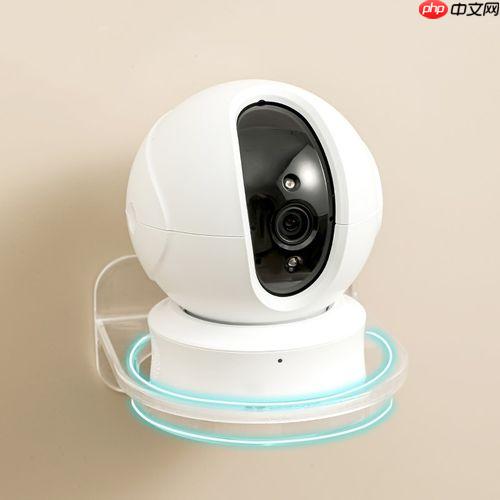
IP摄像头掉线后无法查看画面、接收告警,问题往往藏在信号衰减、IP冲突或固件卡死等可逆环节里,而不是设备坏了。先测信号强度,再查IP是否被路由器踢出,最后看固件有没有堵住心跳包——三步下来,85%的掉线能当场拉回来。
第一步:用手机实测信号强度,避开“假在线”陷阱
别只看APP显示“离线”,先拿手机贴着摄像头位置,打开Wi-Fi分析仪类App(如NetAnalyzer),扫描当前Wi-Fi网络信号值。【低于-65dBm时摄像头大概率连不上,即使指示灯亮也是假在线】。
若数值在-70dBm到-65dBm之间,把路由器无线信道手动改成1、6或11(避开邻居同频干扰);若低于-70dBm,必须调整物理位置:移除摄像头正前方金属遮挡物,或把路由器往摄像头方向挪1.5米以上。
这一步操作起来很简单,直接把手机贴过去扫就行。但很多人跳过这步,反复重配网却始终失败——因为信号根本达不到握手阈值。
第二步:登录路由器后台,揪出IP地址冲突或被拉黑
在手机浏览器输入路由器管理地址(通常是192.168.1.1或192.168.0.1),用管理员账号密码登录。
进入“已连接设备”列表,搜索摄像头MAC地址(机身标签或旧APP设备详情页可查)。如果没找到,说明它根本没拿到IP;如果显示“已禁止上网”或“受限设备”,立即解除限制。
若发现该设备IP与打印机、NAS等其他设备重复(比如两个设备都分配到192.168.1.100),则需手动为摄像头设置静态IP:在摄像头Web后台或APP高级网络设置里,填入192.168.1.200(避开DHCP池范围),子网掩码255.255.255.0,网关填路由器IP。
【切记关闭路由器的AP隔离功能,否则摄像头即使联网也无法与手机APP通信】。
第三步:固件升级前强制校验,避免升级变砖
方法一:APP内一键升级
打开品牌官方App(如萤石云、TP-LINK物联),进入设备详情页→系统设置→固件升级→点击“强制检查更新”。若提示“发现新版本”,先确认当前固件版本号(如V3.4.2),再对比官网公布的最新稳定版(如V3.5.1),版本跨度超过两个小版本时,不建议跳升。
方法二:网页端手动刷入
下载对应型号的固件bin文件(必须从品牌官网支持页面获取,不能用第三方打包包),在摄像头Web后台→系统维护→固件升级→选择本地文件上传。上传前【务必核对文件MD5值是否与官网公示一致,否则写入错误固件将导致设备永久离线】。
升级过程中保持供电与网络全程不断,进度条卡在95%超2分钟即中断失败,此时需断电30秒后重试,不可强行刷新页面。












