




必须先升级至iOS 16+并开启Apple智能(仅iPhone 15 Pro起支持),再分别在“信息”中开启自动翻译、通话/FaceTime中点击“更多→实时翻译”、或通过兼容AirPods双击/语音启动,全程本地处理。
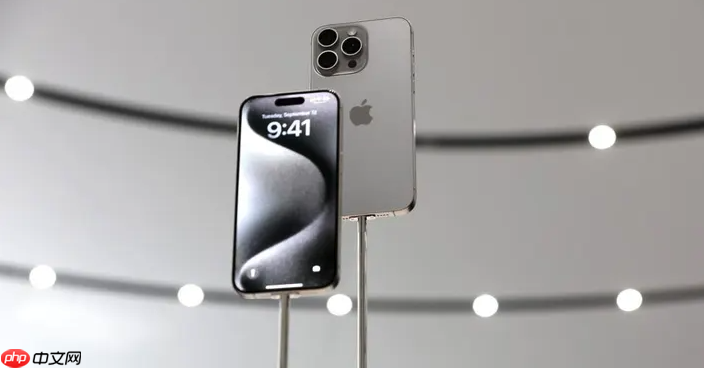
要在iPhone上开启系统级的实时翻译功能,必须先确保设备运行iOS 16或更高版本,并已启用Apple智能——这是实时翻译在“信息”“电话”“FaceTime”及AirPods场景中生效的【硬性前提】,缺少任一条件都将导致“实时翻译”选项不可见或点击无响应。
确认并开启Apple智能
打开“设置”→轻点“Apple智能与Siri”→确保顶部开关已开启。若开关为灰色且无法点击,说明当前机型不支持(仅iPhone 15 Pro及更新机型、搭载A17 Pro或M系列芯片的iPad/iMac支持)。
该步骤不可跳过。未开启Apple智能时,后续所有App内的“实时翻译”入口均不会出现,即使“翻译”App本身能正常使用,也无法触发系统级实时对话能力。
在“信息”App中启用自动翻译
进入任意聊天界面→轻点顶部联系人姓名→向下滚动至“自动翻译”选项→轻点开启。
此时系统会自动检测对方消息语言,并默认用你设定的首选语言(如简体中文)进行翻译。若检测不准,可手动轻点“选取其他语言”→选择对方实际使用的语种(如英语)→确认后立即生效。
【注意】首次选择新语言时,系统会后台下载对应语言包,需保持联网且预留2–5分钟等待时间;期间发送/接收的消息暂不翻译。
在通话与FaceTime中调出实时翻译
第一步:正常发起电话或FaceTime通话。

第二步:通话接通后,轻点屏幕右下角“更多”按钮(⋯图标)→在弹出菜单中找到并轻点“实时翻译”。
第三步:若未预设语言,系统将提示“选取语言”→选择你希望听懂的源语言(例如对方讲日语,你就选“日语”)→确认后自动开始语音转译。
此时你说话内容会被实时转成对方语言播放,对方回应则同步转为你选定的目标语言文字+语音输出。全程无需反复按压麦克风,系统通过声纹自动切分说话轮次。
通过AirPods启动实时翻译(需硬件匹配)
方法一:佩戴兼容耳机(AirPods Pro 2/3、AirPods 4 ANC、AirPods Max 2)→连接iPhone→在“翻译”App中切换到“实时”标签页→选择双方语言→轻点“开始翻译”。
方法二:双耳同时按住AirPods Pro 2/3或AirPods 4的柄部3秒,听到提示音即启动;AirPods Max 2用户则按住聆听模式按钮。
方法三:直接对Siri说:“Siri,开始实时翻译”——这句话必须在佩戴AirPods且已连接状态下说出,否则无效。
启用后,AirPods会通过耳内麦克风拾音,iPhone负责运算,所有音频处理均在本地完成,不上传任何语音片段。













