


Caps Lock键用于大小写切换,按一次开启大写锁定并点亮指示灯,再按一次关闭;Num Lock控制小键盘数字输入,灯亮为数字模式,灯灭则变为方向键;Shift键配合字母或数字键可临时输出大写字母或上档符号。
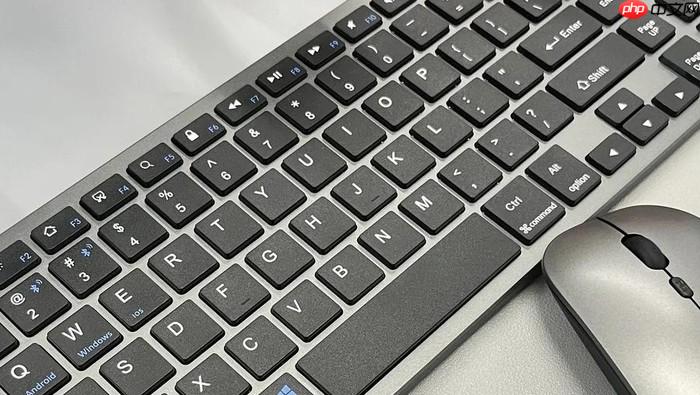
日常输入中遇到 Caps Lock 键误开启导致字母全大写、Num Lock 关闭后小键盘输不出数字、Shift 键按错位置打不出符号,这些问题都源于对辅助功能键作用缺乏基本认知。
大小写与符号输入控制
字母键默认输出小写字母,按下 【Caps Lock 键一次,键盘右上角“A”指示灯亮起】 后,所有字母键持续输出大写,直到再次按下 Caps Lock 关闭。这个状态容易被忽略,尤其在写邮件或代码时突然全大写,会打断思路。
若只需单个大写字母(比如句首),不要开 Caps Lock,直接按住 Shift 再按对应字母键——松开 Shift 后自动恢复小写,这是最安全的临时切换方式。
主键盘上方数字键(如 2、3、4)同时标注了 @、#、$ 等符号,必须配合 Shift 键才能触发,单独敲击只出数字。新手常反复按 2 却打不出 @,就是忘了按住 Shift。
数字小键盘功能切换
方法一:检查 Num Lock 指示灯是否亮起。灯亮→小键盘输入数字;灯灭→小键盘变成方向键和编辑键(如 8=↑、2=↓、0=Ins、. = Del)。很多用户在 Excel 中用小键盘输数字却无反应,就是因为 Num Lock 被意外关闭。
方法二:若键盘无物理指示灯,可按一次 Num Lock 键,再在记事本中用小键盘按 5 测试——有数字出现说明已启用,否则需再按一次切换。
注意:部分超薄笔记本没有独立数字小键盘,但可通过 Fn + 字母区特定键(如 Fn+J/K/L/U/I/O/7/8/9)模拟数字键功能,具体组合印在键帽右下角小字里。
编辑与导航辅助键协同使用
第一步:光标在长段文字中间时,按 Home 键直接跳转到当前行最左侧;按 End 键跳至行尾。这两个键不依赖鼠标,比拖动快得多。
第二步:在文档中快速翻页,Page Up 向上滚动一整屏,Page Down 向下滚动一整屏。在 Word 中配合 Ctrl+Home 可瞬移至文档开头,Ctrl+End 到结尾。
第三步:Delete 键删除光标右侧字符,Backspace 删除左侧。二者空间位置对称,功能不可互换——误用 Backspace 清掉整段刚写的文字,是高频误操作。
功能键 F1–F12 的场景化响应
F2 是文件资源管理器中重命名的快捷入口:选中一个文件→直接按 F2→文件名高亮可编辑→输完回车确认。不用右键→菜单→重命名多步操作。
F5 在浏览器地址栏聚焦状态下会刷新页面,在 Word 或 Excel 中则强制重载当前文档视图,避免缓存残留导致格式错乱。
F11 在 Chrome、Edge、Word 等主流软件中一键进入无干扰全屏模式,再次按 F11 退出。这个键对专注写作或演示特别实用,但注意某些游戏或全屏应用会拦截该指令。













