


iPhone并无折叠屏机型,底部横条实为全屏手势导航的主屏幕指示器,不可关闭但可隐藏视觉样式或通过便捷访问临时下移屏幕;非标准型号设备可能越狱或改装,关闭横条易致系统异常。
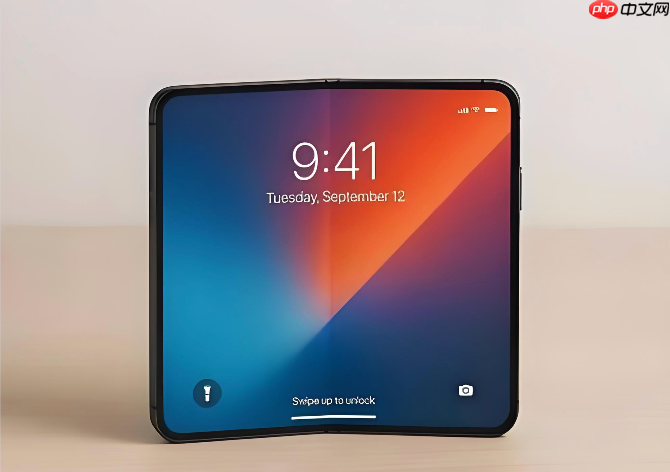
iPhone折叠屏设备并不存在,苹果官方从未发布任何折叠屏iPhone机型,所有在售iPhone均为单屏直板设计,因此【底部横条并非系统级折叠屏UI组件,而是全面屏手势指示条】。你看到的“底部横条”实为iOS全屏手势导航栏(即主屏幕指示器),用于上滑返回主屏幕、上滑停顿调出多任务等操作,它无法被彻底关闭,但可通过系统设置隐藏其视觉存在或调整交互逻辑。
确认设备真实状态
打开「设置」→「通用」→「关于本机」,查看「型号名称」。若显示为iPhone 15 Pro、iPhone 14 Plus等标准命名,则为真实iPhone;若出现“Fold”“Ultra Fold”“Dual Screen”等字样,该设备已越狱、刷机或为非授权改装机,【此类设备不受iOS原生支持,关闭横条操作可能导致系统不稳定甚至触控失灵】。
隐藏底部横条视觉样式(仅限部分机型)
此操作不移除功能,仅弱化视觉提示:
进入「设置」→「辅助功能」→「触控」→「主屏幕指示器」,关闭「显示主屏幕指示器」。该选项仅在iPhone SE(第三代)、iPhone 13及更早全面屏机型上可见;iPhone 14 Pro及更新机型因采用灵动岛+药丸挖孔设计,该开关已被移除,无法隐藏。
替代方案:启用Reachability单手模式
当你需要临时让屏幕内容下移、避开底部横条干扰时:
第一步:前往「设置」→「辅助功能」→「触控」→「便捷访问」,开启「便捷访问」。

第二步:双击侧边按钮(或Home键),屏幕内容整体下移约三分之一,此时底部横条被推至屏幕最底端不可见区域,手指可轻松触及顶部状态栏与应用内高处控件。
第三步:再次双击侧边按钮,屏幕恢复原始位置。注意:此模式不影响横条功能,仅改变视觉布局,且需确保未启用「竖排方向锁定」,否则双击无响应。
误认横条为悬浮窗?收起方法
若横条可拖动、带顶部横条且能上下滑动收起,那不是系统横条,而是Slide Over悬浮窗:
方法一:直接向下滑动悬浮窗顶部横条到底部边缘,松手即收起。
方法二:从屏幕底部向上轻扫并稍作停顿呼出Dock → 长按该悬浮窗图标 → 点击「关闭」。













