





iPhone Fold需重新定义手势导航:内屏横屏返回从左右侧边触发,外屏竖屏复用轻点背面或侧边键快捷菜单,跨屏开合自动同步焦点与布局。
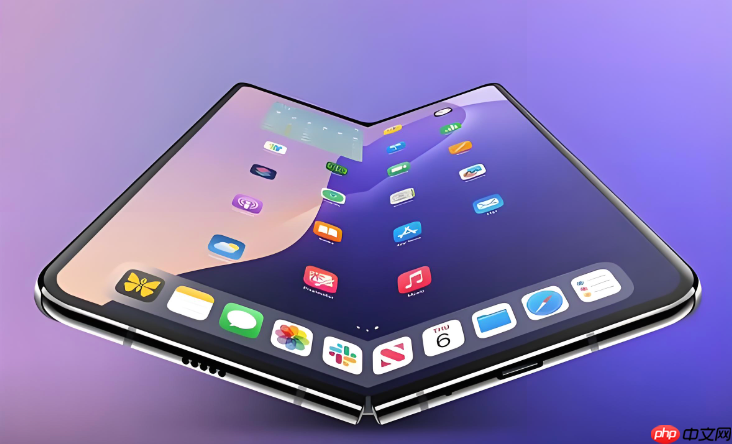
iPhone Fold的折叠形态决定了它无法沿用传统iPhone的底部手势条逻辑,系统必须适配7.8英寸横屏主屏与5.5英寸外屏双态交互,手势导航需重新定义起点和触发区域。
内屏横屏状态下的手势返回与多任务
第一步:进入【设置 > 通用 > 手势导航】,确保“启用内屏手势导航”已开启。
第二步:在展开状态下,从屏幕左/右边缘向内轻扫——不是从底部上滑。这是关键区别:横屏下底部是键盘或内容区,【返回手势必须从左右侧边触发,否则会误触分屏或弹出Dock】。
第三步:双指在屏幕顶部状态栏区域轻点,可快速切换当前应用至后台;三指同时上滑则直接呼出多任务视图,所有卡片按横屏双栏排列(如邮件列表+详情页并排),拖动即可调整前后顺序。
外屏竖屏状态的手势逻辑复用
方法一:沿用iPhone经典路径→打开【设置 > 辅助功能 > 触控 > 轻点背面】,选择“两下轻点”执行“返回上一级”,适合单手握持时拇指自然落点在背部。

方法二:启用侧边指纹唤醒后,长按右侧电源键0.8秒→直接调出外屏专属快捷菜单(含电话、信息、相机、Siri),无需滑动或寻找图标。
注意:外屏不支持底部上滑返回,因5.49英寸竖屏空间有限,该区域被系统保留给通话/导航等高优先级控件。
跨屏开合瞬间的手势衔接
① 合盖前:若正在内屏双栏浏览网页+备忘录,合盖动作本身即触发“焦点迁移”——系统自动将当前光标位置、滚动进度、输入法状态同步至外屏对应App首页。
② 展开时:无需手动操作,内屏自动恢复双栏布局;若此前在外屏使用微信,展开后微信主界面会以左栏形式固定,右栏默认为空白,点击右栏任意位置即可唤出聊天列表。
③ 横竖旋转时:关闭【设置 > 显示与亮度 > 自动锁定】中的“方向锁定”,否则旋转后界面会强制保持原朝向,导致横屏内容被压缩显示。














