


必须先添加简体五笔输入法:苹果菜单→系统设置→键盘→输入法→+→简体中文→五笔型→添加;再通过菜单栏或Control+Shift+W切换启用;可配置候选方向、字体、联想词及词频调整;支持Z键模糊输入和拼音混输。
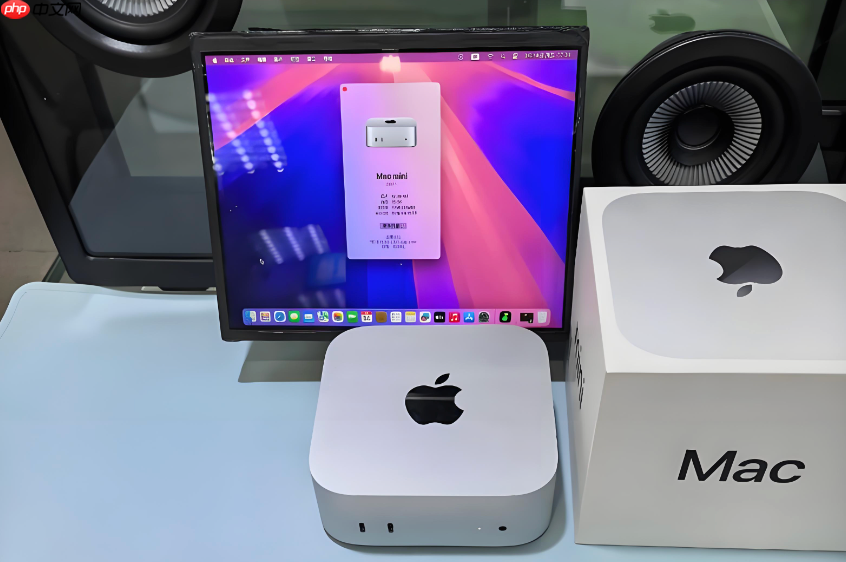
要在Mac系统自带的简体五笔输入法中完成基础设置并开始使用,必须先确保该输入法已正确添加到系统中,否则后续所有设置操作都无法执行。
添加简体五笔输入法
点击屏幕左上角苹果图标 → 选择【系统设置】(macOS Ventura及更新版本)或【系统偏好设置】(macOS Monterey及更早版本)→ 进入【键盘】→ 点击【输入法】→ 点击右下角的【+】按钮 → 在左侧选择【简体中文】→ 在右侧列表中找到并选中【五笔型】→ 点击【添加】。
【注意:若列表中没有“五笔型”,说明系统语言未启用简体中文支持,请先在“语言与地区”中添加简体中文】
切换并启用五笔输入法
添加完成后,菜单栏右上角会出现输入法图标(如“简”“拼”“五”等字样)→ 点击该图标 → 在弹出菜单中选择【五笔型】→ 此时光标所在应用即进入五笔输入状态。
快捷键切换更高效:按 Control + Shift + W 可直接切换至五笔型,无需鼠标操作。
配置五笔型偏好设置
方法一:从菜单栏操作
点击菜单栏输入法图标 → 选取【打开五笔型偏好设置】→ 弹出窗口中可调整:
• 候选字窗口方向(水平/垂直)
• 字体大小
• 是否显示联想词语
• 是否启用词频调整(高频字优先显示)
方法二:通过系统设置入口
回到【系统设置】→ 【键盘】→ 【输入法】→ 点击已添加的【五笔型】右侧的【…】→ 选择【设置】→ 进入相同配置界面。
这一步不强制修改,但开启【显示联想词语】能显著提升打字效率,尤其对常用词组记忆不全的用户很实用。
启用Z键模糊输入与拼音混输
第一步:确认当前输入法为【五笔型】
第二步:在任意文本框中输入五笔码时,遇到不确定的键位,直接按 Z 键代替 → 例如“共”字码为“awu”,若记不清第二码,可输入“aZu”,系统自动列出所有匹配“a?u”的候选字。
第三步:想临时输入拼音,不必切换输入法 → 直接键入拼音(如“shu”),候选窗口会同时显示五笔候选字和拼音候选字(如“书、输、树、属”等),用方向键或数字键选择即可。
【Z键只能替代单个未知码位,不可连续连按Z代替多个码;连续Z会导致候选结果大幅泛化,反而降低准确率】















