


橙色电源指示灯常亮说明显示器通电但无有效视频信号,属待机状态而非故障,需依次排查信号链路、线缆接口、主机输出及显卡状态。
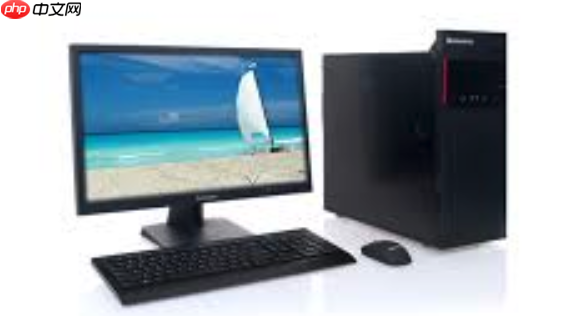
电脑屏幕显示器电源指示灯橙色常亮,说明显示器已通电但未接收到有效视频信号,此时屏幕通常显示“无信号”或黑屏,主机可能仍在运行——这不是显示器彻底损坏的必然信号,多数情况可通过链路排查快速恢复。
先确认显示器是否真的在供电待机
橙色常亮≠显示器故障,它更可能是进入低功耗待机状态,尤其当主机休眠、显卡断输出或线缆松动时,显示器检测不到信号就会维持橙色待机灯。别急着拆机,先看灯色和按键反应。
观察指示灯是否为稳定不闪烁的橙色(非黄色/红色),同时按一下显示器机身上的电源键:如果屏幕短暂亮起后又熄灭,或弹出OSD菜单,说明显示器本身功能正常,问题在信号输入端。
若按键完全无响应,拔掉显示器电源线,静置30秒后再插回并开机——这能清除主板MCU因静电锁死导致的假待机。
检查视频线连接与接口状态
方法一:重新插拔视频线两端
把连接显示器和主机的HDMI/DP/VGA线两端都拔下来,检查接口有无明显弯针、异物或氧化痕迹;重新对准卡扣、用力垂直插入,听到“咔”声才算到位。VGA线尤其容易因螺丝未拧紧而虚接,务必旋紧两侧固定螺母。
方法二:换接口、换线、换主机输出口
如果主机有独立显卡,确保视频线插在独显输出口而非主板视频口;若主板有多个同类型接口(如两个HDMI),换一个口试试;手边有另一根确认正常的同规格线,直接替换测试——劣质或老化线缆会导致信号中断,但指示灯仍常亮。
【切勿用转接头代替原生线缆做关键验证】 转接头引入额外阻抗和兼容风险,会干扰信号握手过程,让显示器误判为“无源输入”而固守橙色待机灯。
验证主机显卡输出是否正常
第一步:听主机风扇和硬盘灯是否运转
若主机通电后风扇转动、硬盘灯闪烁,说明主板已启动,问题不在主机断电;若风扇停转、无任何响应,则橙色灯只是显示器单方面待机,需先解决主机不开机问题。
第二步:外接另一台显示器或电视
用同一根线将主机接到已知正常的显示器或支持HDMI输入的电视上,开机看能否显示。能显示→原显示器输入电路或EDID识别异常;不能显示→主机显卡无输出,重点查独显供电、PCIe插槽接触、BIOS重置。
第三步:清除显卡金手指氧化层
关机→拔电源→打开机箱→取下独立显卡→用橡皮擦沿金手指方向单向擦拭3~5次(不可来回摩擦),再用软毛刷扫净碎屑,重新垂直压入插槽并扣紧卡扣。集成显卡用户跳过此步,但需进BIOS确认「Primary Display」设为「IGD」而非「PCIe」。













