


1、将两台设备均切换至内网模式并启动,使用管理员账号完成登录;后续所有操作均需在管理员权限下的根目录中执行。
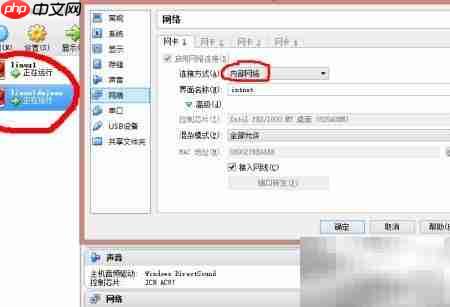
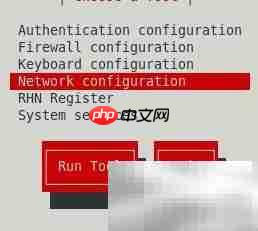
2、对系统网络接口 eth0 进行配置。
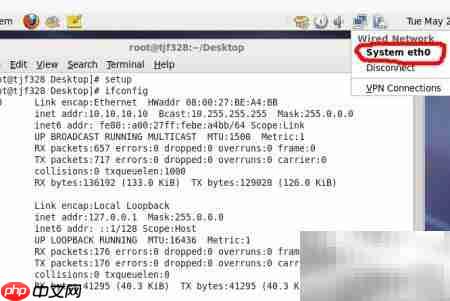
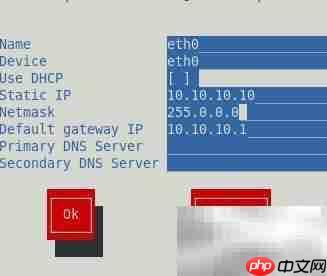
3、仅保留 system eth0 选项,其余网络接口配置全部清除。参照图示设置 system eth0:作为服务端的设备 IP 地址设为 10.10.10.10,另一台客户端设备设为 10.10.10.20,确保二者之间网络连通性正常。
4、配置完毕后,界面右上角应显示 system eth0 字样;可在终端中运行 ifconfig 命令验证当前生效的网络接口是否为 eth0。
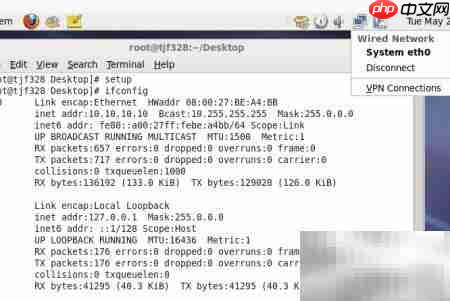
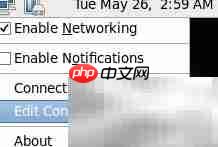
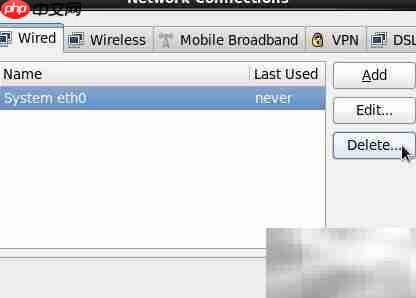
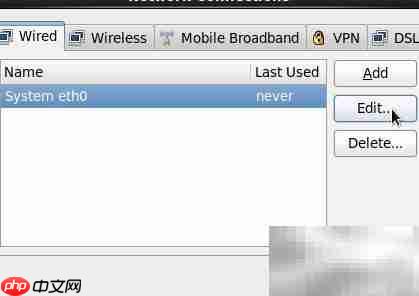
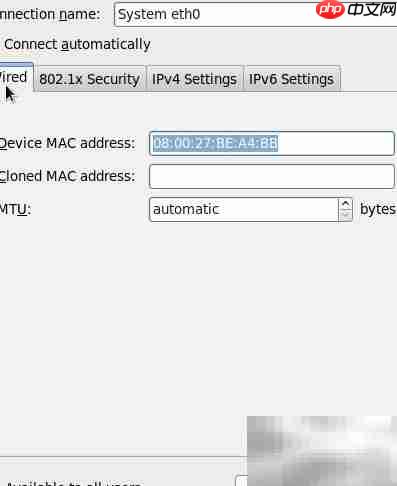
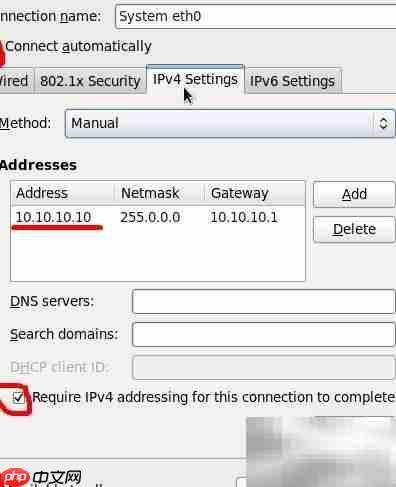
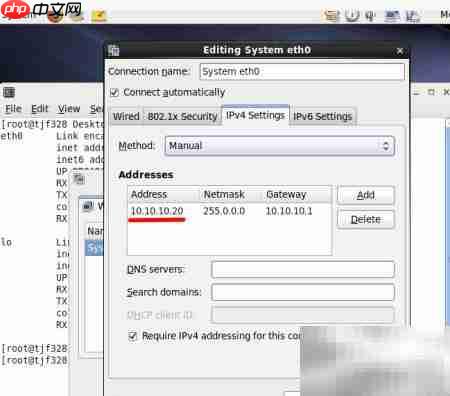
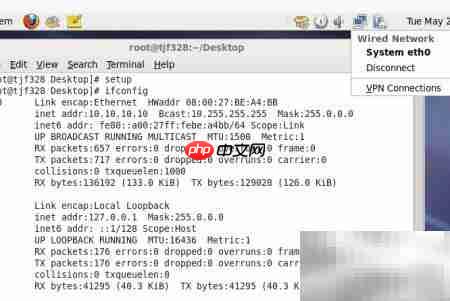
5、若右上角已正确显示 system eth0,但 ifconfig 输出仍为 eth3 或 eth1,则需重启虚拟机一到两次,并持续检查直至生效。两台设备均须按此流程逐一调试。
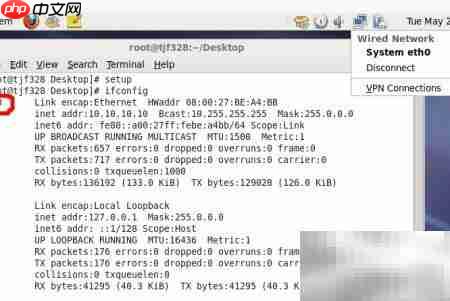
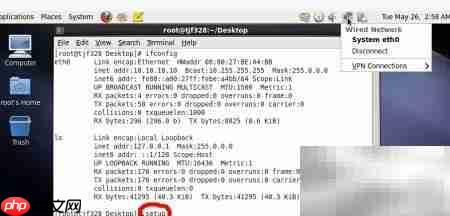
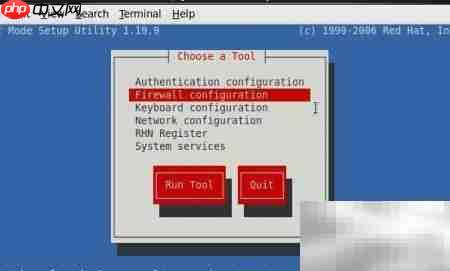
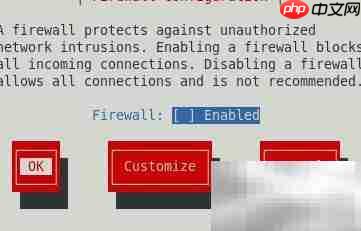
6、进入 setup 设置界面,配置防火墙规则并填写子网掩码。在 Netmask 栏位输入 255.0.0.0,确认保存后退出。该步骤需在两台设备上同步执行,以确保防火墙策略、IP 地址及子网掩码三者完全一致。
7、选定其中一台设备作为服务器角色,并在其上执行后续操作。
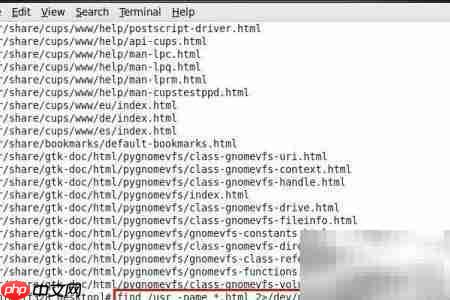
8、在 /usr 目录中搜索所有以 .html 结尾的文件,并从中选取两个进行复制。
9、分别存放至目标位置。
10、将路径 /var/www/html/assignment/file1.html 用中文准确描述并重新表述,保持原意不变,字数控制在约三十七字左右。
11、文件 file2.html 存放于服务器的 /var/www/html/assignment/ 目录中。
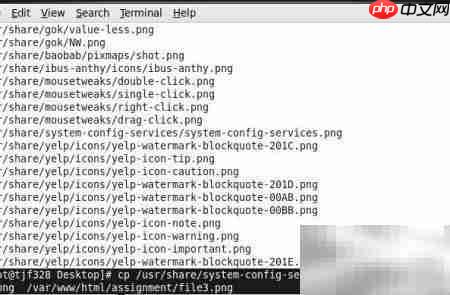
12、在 /usr 目录下查找所有扩展名为 .png 的图像文件。
13、复制其中一份并进行重命名或内容重写操作。
14、该图片文件 file3.png 部署于服务器的网页根目录下,完整路径为 /var/www/html/assignment/file3.png。

15、上述操作需在服务器主机上完成。
16、在指定目录中新建 index.html 文件,并向其中写入对应的内容。

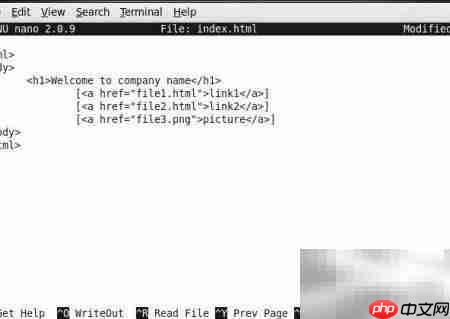
17、该步骤同样需在服务器主机上执行。
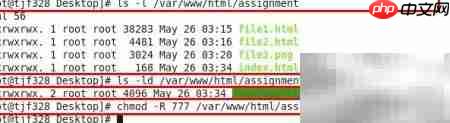
18、检查 /var/www/html/assignment 目录及其内部文件 file1.html、file2.html、file3.png 和 index.html 的当前访问权限,并将这些文件与目录的权限统一修改为全开放模式,即赋予所有用户读取、写入和执行权限(如使用 chmod 777)。
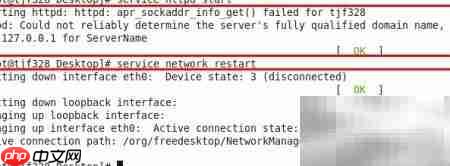
19、启用系统网络功能。
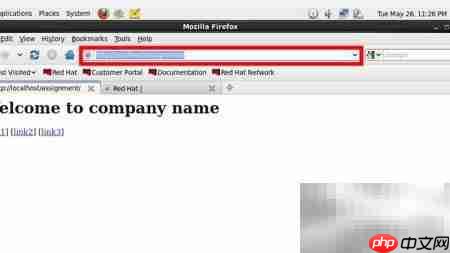
20、启动 Firefox 浏览器,在地址栏中输入指定的服务器网址。
21、在另一台设备上也打开 Firefox 浏览器,输入相同网址即可成功访问服务器页面。
22、实验顺利完成!














