




驱动精灵安装驱动的关键不是一进软件就乱点,而是先把程序停在能继续操作的页面,再按“检测”到“驱动管理”的顺序往下走。只要列表里已经出现可修复或可升级的驱动项,后面的安装动作基本都在同一条链路里完成。
先从安装完成页进入主界面
刚装完驱动精灵时,不用再回到桌面重新找入口,先在安装完成页直接点“立即体验”。这一步的作用只是把程序带到主界面,真正的驱动安装还没开始,所以不要把这个页面当成安装结果页来看。
安装完成后点击‘立即体验’进入主界面。从当前界面继续往下走时,先照着页面里已经明确出现的按钮、列表或提示操作,不要把这张图扩大解释成它没有证明的结果。

点击绿色‘立即体验’按钮进入驱动精灵主界面。如果你看到的界面和这里接近,就按当前这一步继续;如果页面已经跳到下一阶段,就以软件当下给出的按钮和提示为准。
先跑一次检测,再看驱动管理入口
进入主界面后先点“立即检测”,等它把本机驱动状态扫完。页面出现“检测完成”一类的提示后,再切到“驱动管理”,这样更容易看到哪些驱动是缺失、异常还是可升级。
驱动精灵主界面,点击‘立即检测’开始驱动扫描与安装准备。从当前界面继续往下走时,先照着页面里已经明确出现的按钮、列表或提示操作,不要把这张图扩大解释成它没有证明的结果。
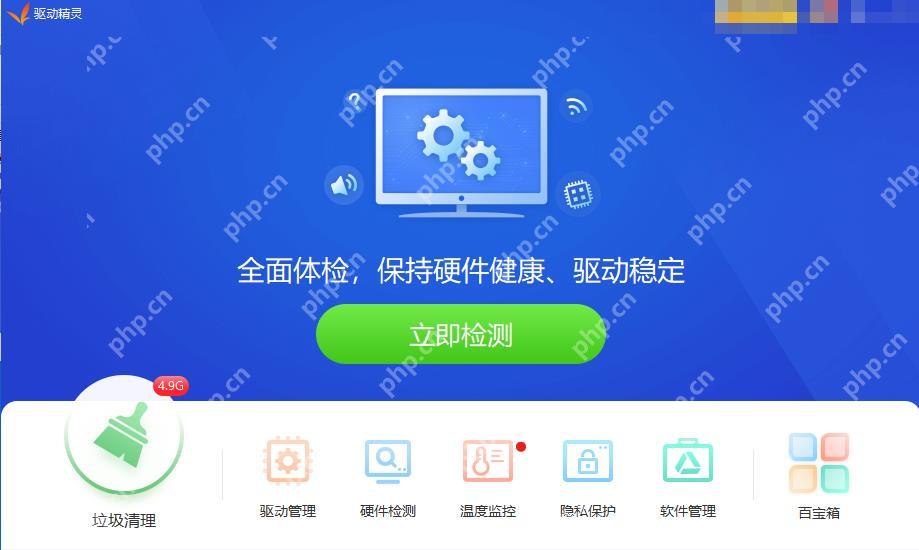
点击主界面绿色‘立即检测’按钮,进入驱动扫描与管理流程。如果你看到的界面和这里接近,就按当前这一步继续;如果页面已经跳到下一阶段,就以软件当下给出的按钮和提示为准。
在驱动管理里对着条目点修复或升级
驱动列表已经列出具体驱动项时,直接在对应条目右侧点“修复”或“升级”就行。这里的重点是只处理当前明确列出来的驱动,不要一边切标签一边安装,否则很容易把入口点丢。
驱动精灵检测完成后主界面,可进入驱动管理开始安装。从当前界面继续往下走时,先照着页面里已经明确出现的按钮、列表或提示操作,不要把这张图扩大解释成它没有证明的结果。
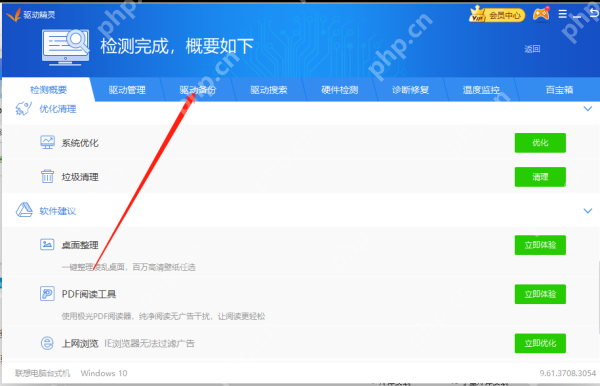
进入驱动精灵主界面并完成检测,展示“检测完成”状态与驱动管理入口。如果你看到的界面和这里接近,就按当前这一步继续;如果页面已经跳到下一阶段,就以软件当下给出的按钮和提示为准。
装完后回到列表复查一次
驱动安装动作发出后,最好回到当前列表再看一眼。只要异常项减少,或者原来的可升级条目已经切换状态,这次安装通常就已经推进成功;如果软件提示要重启,再按提示重启后复查。
驱动精灵扫描出待修复/升级驱动后,点击对应按钮开始安装。从当前界面继续往下走时,先照着页面里已经明确出现的按钮、列表或提示操作,不要把这张图扩大解释成它没有证明的结果。
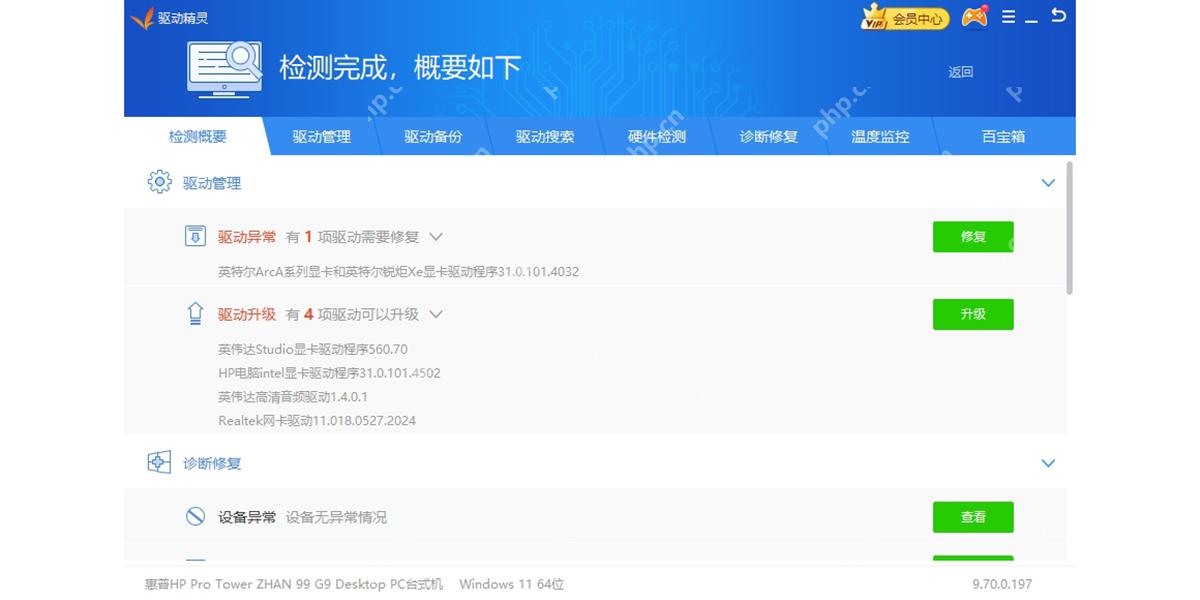
在‘驱动管理’界面点击‘修复’或‘升级’按钮,准备执行驱动安装/修复操作。如果你看到的界面和这里接近,就按当前这一步继续;如果页面已经跳到下一阶段,就以软件当下给出的按钮和提示为准。
如果你只是想快速把一项缺失驱动装上,照着“进入主界面、立即检测、驱动管理、点修复或升级”这条顺序走最快。遇到多项驱动同时待处理时,建议一次只确认一项,装完再回看列表状态。













