





键盘功能键可快速调节屏幕亮度,需确认太阳图标键、正确启用Fn组合及OSD反馈;失效时按物理连接→驱动重置→注册表启用三步排查。
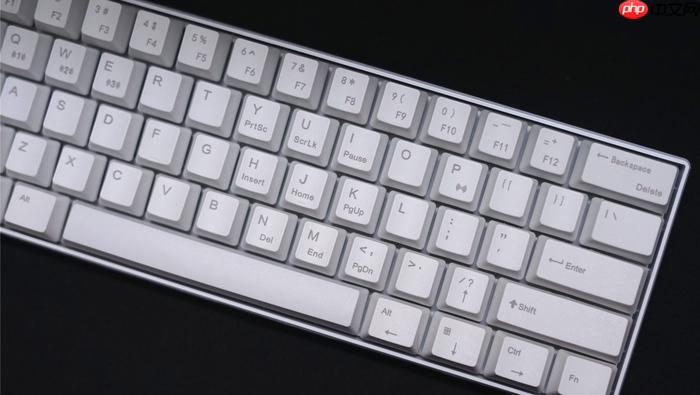
当你在办公、追剧或处理图片时发现屏幕太亮刺眼或太暗看不清细节,需要立刻调亮或调暗,键盘上的功能键就是最快捷的响应路径——它不依赖鼠标操作、不打开设置界面、甚至在锁屏状态下也能生效,但前提是你的键盘和系统已正确协同。
确认键盘是否支持亮度调节
先低头看键盘顶部F1–F12区域:找到印有太阳图标(☀️)或带上下箭头的圆圈符号的按键,常见位置是F5/F6、F7/F8、F11/F12;若图标模糊或被磨损,可翻看键盘说明书,搜索关键词“OSD brightness control”或“显示器亮度同步”。【没有太阳图标的功能键,按Fn组合必然无效】
第三方机械键盘需打开配套软件(如Logitech G HUB、Razer Synapse),在“快捷键”或“显示器控制”模块中手动启用亮度映射功能,否则即使按键上有图示,系统也收不到指令。
标准三步操作法
第一步:按住键盘左下角的Fn键不放;
第二步:在Fn持续按压状态下,轻按一次对应亮度增加(☀️↑)或减少(☀️↓)的功能键;
第三步:观察屏幕右上角弹出的半透明OSD提示框,显示类似“亮度:65%”的实时反馈——若无提示框,说明指令未送达显示器,不是键盘问题就是传输链路中断。
连续调节时,两次按键间隔务必大于300毫秒;太快连按会导致显卡驱动丢弃后续指令,尤其在播放HDR视频时极易触发该现象。
失效时的精准排查顺序
方法一:检查物理连接——确保显示器通过DisplayPort 1.4或HDMI 2.0以上线缆,直接插在主机独立显卡的原生接口上,而非主板视频输出口;插错位置将彻底切断EDID亮度指令通道。
方法二:重启显卡驱动——同时按下Win + Ctrl + Shift + B,听到短促蜂鸣声后屏幕闪黑1秒即完成重置,无需重启电脑。
方法三:强制启用系统亮度接口——以管理员身份运行PowerShell,粘贴执行以下命令:
set-itemproperty -path "HKLM:\SYSTEM\CurrentControlSet\Services\BasicDisplay\Parameters" -name "EnableBrightnessInterface2" -value 1
【执行后必须重启电脑才生效,且该注册表项仅对Windows 10 20H1及更新版本有效】












