




键盘分四大区:主键区(F/J为定位锚点)、功能键区(F1–F12,笔记本需Fn配合)、编辑控制区(Home/End/PageUp/PageDown等)、数字小键盘区(NumLock控制模式);F5刷新、F11全屏、F2重命名、F3搜索、F4地址栏下拉、F12另存为或开发者工具;Ctrl为命令中枢,Alt切换窗口,Shift临时切换状态,Win键系统导航。
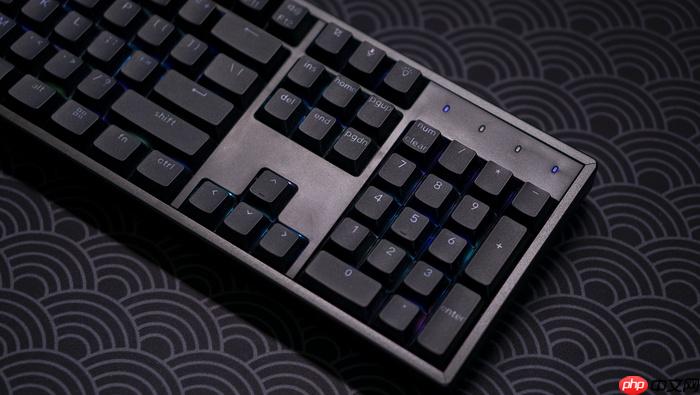
想快速定位键盘上某个键的位置或判断它能干啥,得先摸清键盘的物理分区逻辑和功能键的触发规则,而不是靠死记硬背每个键的作用。
键盘四大物理分区与定位逻辑
标准104键台式键盘按功能划分为四个固定区域,每个区域按键排布有明确规律,不是随意堆砌。
主键盘区在最中央,26个字母键呈倒“U”形排列,【F和J键表面有凸起小点,是双手食指的定位锚点】,不用看键盘也能盲打对齐。
功能键区紧贴键盘顶部,横向一字排开F1至F12,笔记本需配合Fn键才能激活默认功能,否则触发的是音量/亮度等系统控制。
编辑控制区集中在主键盘区右下角,包含方向键、Home、End、PageUp、PageDown、Delete,其中Home跳行首、End跳行尾、PageUp/PageDown整页翻动,比滚轮快得多。
数字小键盘区在键盘最右侧,NumLock灯亮时输入数字,灯灭时变成方向键和PageUp/PageDown等,财务岗必须常开NumLock。
F1–F12功能键的通用触发逻辑
功能键作用高度依赖当前运行环境,同一按键在不同场景下功能完全不同,但存在可复用的触发规律。
方法一:系统级通用操作
Esc键是“逃离键”,看电影全屏时按它退出,弹出对话框不想选了按它关闭;F5是刷新键,网页卡顿、桌面图标错乱、资源管理器内容未更新,统统按F5;F11是全屏键,在浏览器、视频播放器、甚至Word文档里都能铺满屏幕。
方法二:文件管理高频操作
F2专用于重命名——选中文件或文件夹后直接按F2,光标自动跳到名称末尾,比右键→重命名快10倍;F3在资源管理器中按下,光标立刻跳转到搜索框,且默认搜索范围就是当前打开的文件夹;F4在浏览器或“此电脑”中按下,地址栏历史记录直接展开,不用鼠标点下拉箭头。
方法三:开发与调试场景
F12在Office软件中是“另存为”快捷键,在Chrome、Edge等主流浏览器中按下则直接调出开发者工具,程序员调试网页必备;【Alt+F4是关闭当前活动窗口的终极快捷键,慎用,无二次确认】;Shift+F10等效于鼠标右键点击,适合手不离键盘时快速调出上下文菜单。
修饰键组合的底层逻辑
Ctrl、Alt、Shift、Win这四个键本身不输出字符,只改变其他按键行为,它们的组合不是随机拼凑,而是有清晰分工。
第一步:Ctrl是“命令中枢”,几乎所有系统级操作都由它发起——Ctrl+A全选、Ctrl+C复制、Ctrl+V粘贴、Ctrl+Z撤销、Ctrl+S保存,这些组合键在99%的Windows软件中通用。
第二步:Alt是“菜单与切换键”,Alt+Tab在打开的程序间循环切换,Alt+F4强制关闭当前窗口,Alt+Space呼出当前窗口的系统控制菜单(含还原、移动、关闭等选项)。
第三步:Shift是“临时状态切换器”,按住Shift再按字母键输出大写,按住Shift再按方向键可扩展选中文本,按住Shift+Del则跳过回收站直接永久删除文件。
Win键是Windows系统专属入口,Win+E打开资源管理器,Win+R唤出运行框,Win+L立即锁屏——这三个组合覆盖了日常80%的系统导航需求。














