





苹果手机录屏开启4K画质需先在「设置→相机→录制视频」中启用4K选项,该设置全局生效且依赖iOS 18、A18 Pro芯片及足够存储;仅点击控制中心录屏按钮无法切换画质,长按仅控制麦克风,4K状态须通过视频详情确认。
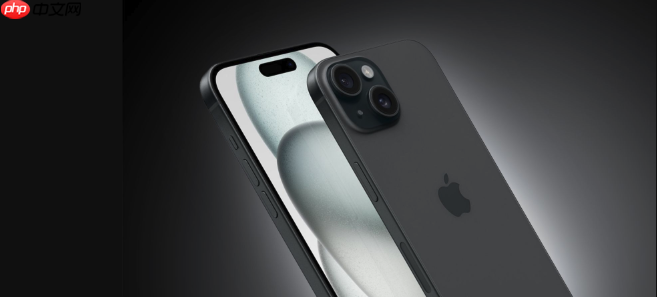
苹果手机录屏要开启4K画质,必须先在系统底层设定4K录制规格,再通过控制中心启动录屏——仅靠点击录屏按钮无法调出4K选项,因为画质由「相机→录制视频」路径统一管控,且iPhone 16 Pro等支持机型需满足iOS 18系统、A18 Pro芯片及足够存储空间三重前提。
确认设备与系统是否支持4K录屏
打开「设置→通用→软件更新」,确保已升级至iOS 18正式版;若版本低于18,则4K录屏选项不会出现在「录制视频」菜单中。iPhone 16 Pro默认搭载A18 Pro芯片,硬件原生支持4K@30fps及4K@60fps,但旧款如iPhone 13或更早机型仅支持4K@30fps,iPhone 12及之前机型则完全不支持4K录屏。
进入「设置→相机→录制视频」,若列表中未出现“4K at 30 fps”或“4K at 60 fps”选项,说明当前设备或系统版本不满足4K录屏硬性条件,此时无需继续后续步骤。
在相机设置中启用4K录制规格
第一步:打开「设置」→点击「相机」→选择「录制视频」。
第二步:在分辨率与帧率组合列表中,找到并点击「4K at 30 fps」或「4K at 60 fps」——前者对存储和发热更友好,后者适合高动态游戏实况,但要求剩余空间≥20GB且电量>60%。
第三步:确认所选模式右侧显示绿色对勾,返回桌面即生效。该设置为全局生效,所有通过控制中心、快捷指令或辅助触控启动的录屏均将采用此规格。
【注意:若同时启用了Apple ProRes格式,4K@60fps选项将自动隐藏,系统仅允许选择4K@30fps(ProRes)】
长按录屏按钮验证4K是否已激活
方法一:从屏幕右上角下拉打开控制中心,长按录屏图标(白色实心圆嵌套灰色圆环),弹出浮动菜单中若显示“麦克风音频”且无任何分辨率提示,说明4K已在后台生效——iOS不在此处切换画质,只管声音开关。
方法二:完成录屏后,立即前往「照片」App→「录屏」相簿→点开最新视频→点击右上角「…」→「详细信息」,查看“视频格式”一行是否标注“4K”,帧率是否为“30 fps”或“60 fps”。若显示“1080p”,说明前两步未正确完成或系统缓存未刷新,需重启设备后重试。
启用HEVC编码压缩4K体积
进入「设置→相机→格式」,开启「高效(HEVC)」开关。该选项默认开启,但部分用户可能误关——关闭后系统将回退至H.264编码,导致4K录屏单分钟体积暴涨约40%,极易触发存储不足中断。
若需跨平台剪辑兼容,可同步勾选「最兼容(H.264)」,但会牺牲约35%的体积优势;不勾选时,视频仍以MOV容器封装HEVC流,Mac/iPad端播放无压力,Windows需安装HEVC扩展包。
【关键前提:HEVC开关必须在启用4K录制前或同时开启,否则已录制的4K片段无法 retroactively 转码】















