


windows 默认把截图存在「图片」文件夹下的「屏幕截图」目录里。要是系统盘空间不够,或者你想把所有截图统一放到其他分区,根本不用改注册表,直接改这个文件夹的存储位置就行。
先找到“屏幕截图”文件夹
打开文件资源管理器,进到「此电脑 > 图片」目录,先确认里面已经有「屏幕截图」这个文件夹。我们平时按 Win+PrtScn 截的图,默认就存在这里,后续改路径也是从这个文件夹入手。
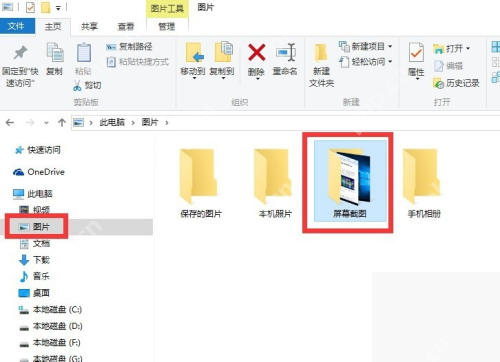
到属性里的位置页点“移动”
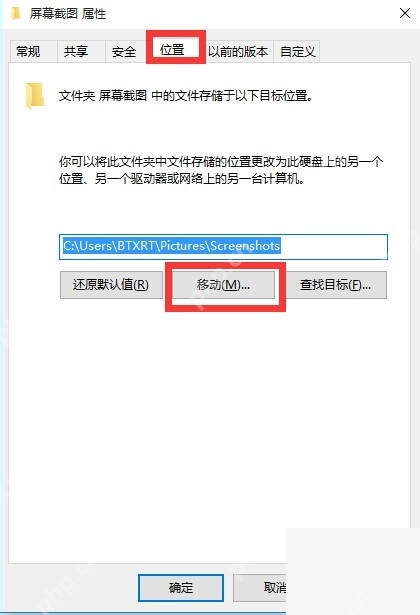
右键点击「屏幕截图」文件夹,打开「属性」,切换到「位置」选项卡,再点「移动」按钮。这才是改默认保存位置的正规入口,别跑到常规页或者安全页里瞎找。
选新的保存文件夹并应用
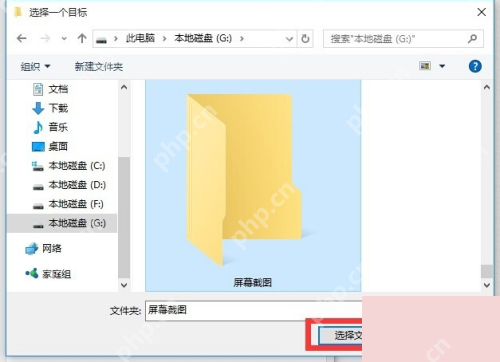
弹出「选择一个目标」窗口后,进到你想存截图的新分区或者新文件夹里,选中后点「选择文件夹」。返回属性窗口再点「应用」或者「确定」,系统通常会提示要不要把之前存的旧截图一起移过去,按你自己的需求确认就行。
改完后记得试截一张图
路径改好之后,按一次 Win+PrtScn 或者用其他系统截图快捷键截个图,去刚才选的新位置看看有没有新生成的文件。只要新截图出现在新目录里,就说明默认截图保存位置已经切换成功了。











