


win10 右下角托盘图标突然少了好几个,大多情况不是驱动坏了,只是任务栏通知区域的显示开关被改了。音量、网络、电池、操作中心这类系统自带图标,和普通软件的托盘图标走的不是同一个设置入口,先查系统图标这部分最省事。
先从桌面右键进任务栏设置
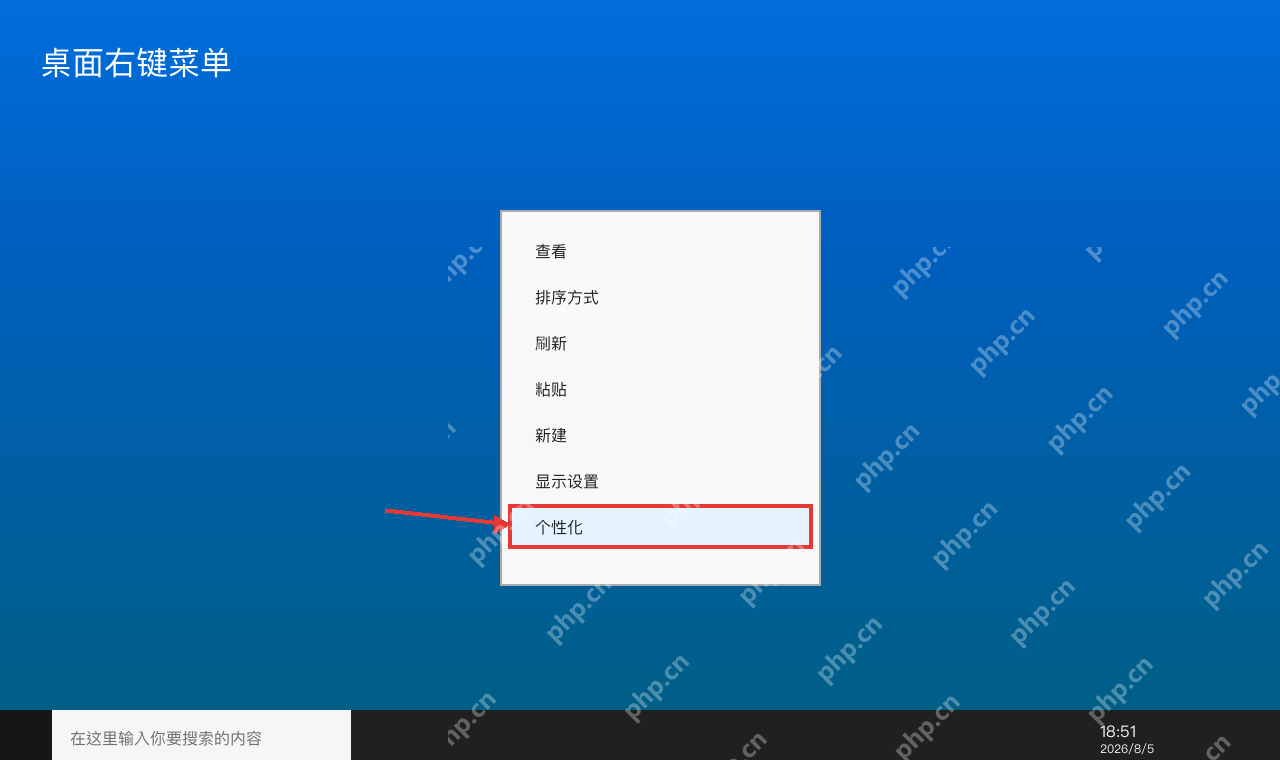
在桌面空白处点右键,直接选「个性化」,再切到左侧菜单栏的「任务栏」。从这儿进通知区域设置最快,不用绕弯子去控制面板找入口。
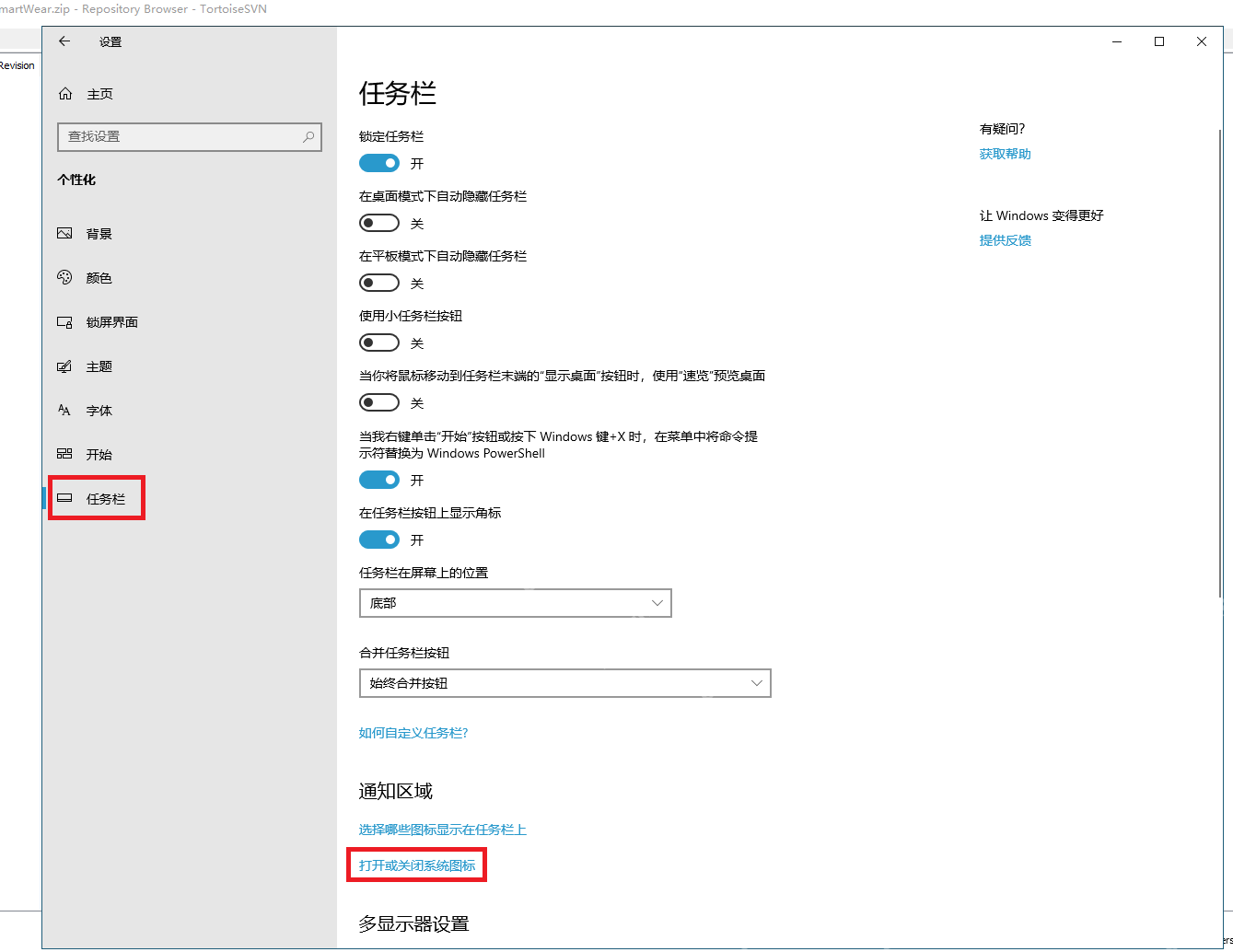
找到通知区域里的系统图标入口
在任务栏设置页往下滑,找到「通知区域」板块,点「打开或关闭系统图标」。要是你找不到的是音量、网络、电池这类系统自带图标,先看这里就对了;别一上来就点「选择哪些图标显示在任务栏上」,那个入口是管普通第三方应用的托盘图标的。
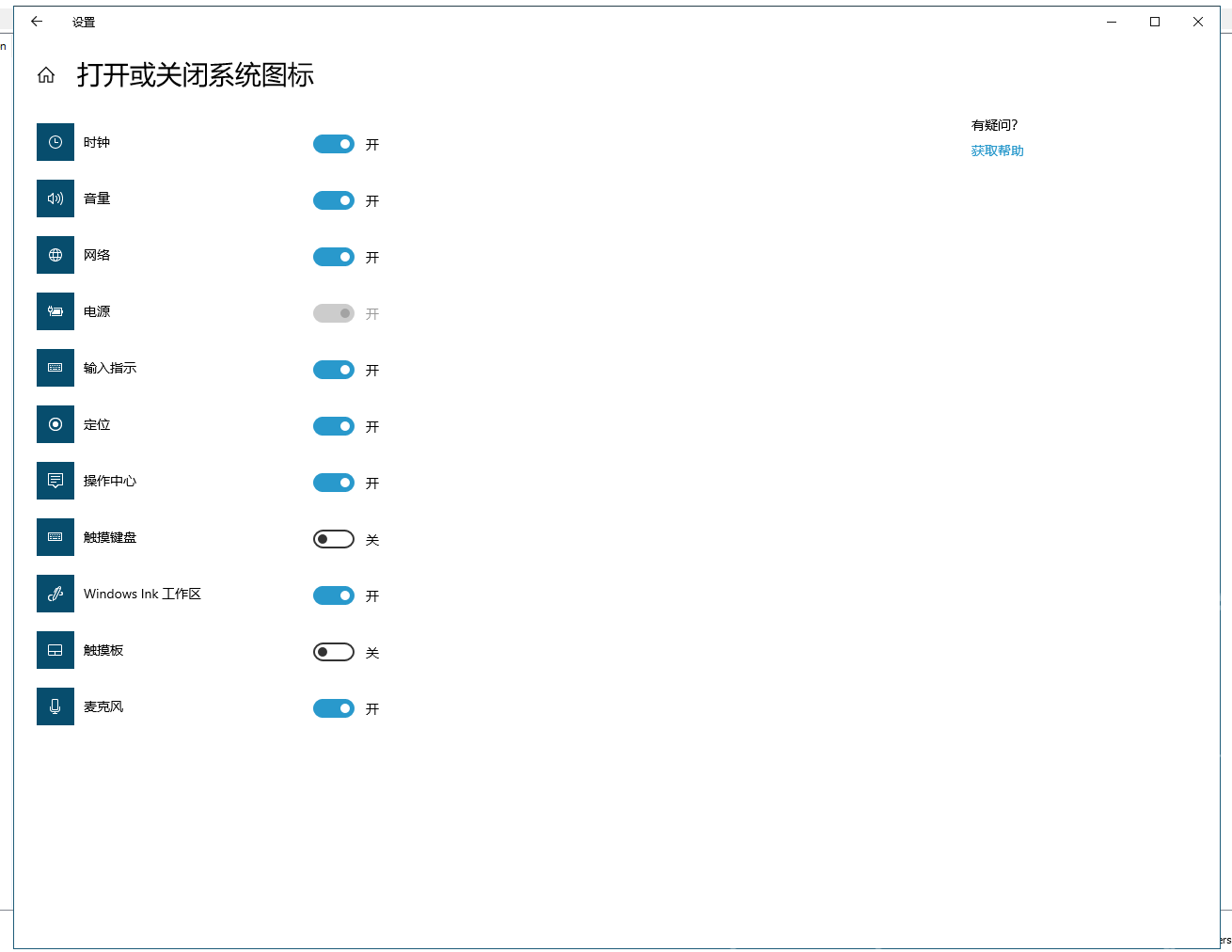
把被隐藏的系统图标开回来
在系统图标列表里找到缺失的那一项,把对应开关拨到「开」。改完切回桌面看右下角,系统图标一般马上就会显示出来;要是你找不到的是微信、网盘、输入法这类第三方软件图标,再退回到上一页,找「选择哪些图标显示在任务栏上」那栏调整就行。
改完还不显示再重启资源管理器
所有开关都已经打开了,右下角图标还是没反应,基本是资源管理器没把状态刷新出来。可以先注销一次系统,或者打开任务管理器重启 Windows 资源管理器,再看图标有没有恢复;要是还是不行,再去查对应驱动和系统图标服务的运行状态。















