


Mac删除文件需先拖入废纸篓或按Command-Delete;若文件被锁定,须在“显示简介”中取消“已锁定”并输入管理员密码解锁;清空废纸篓前需确保无进程占用,否则可重启、进安全模式或终端强制删除。
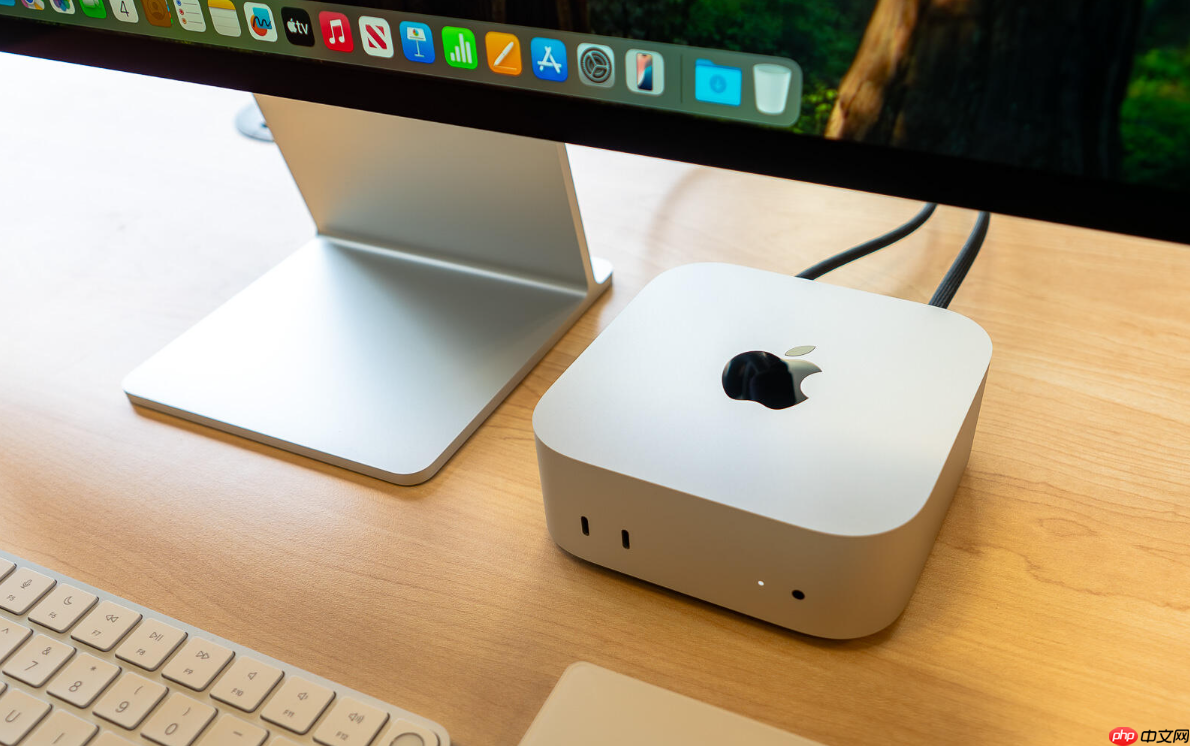
Mac废纸篓里出现被锁定的文件,拖不进去也清不掉,反复提示“该项目无法移到废纸篓”,其实是系统在阻止你删除正在被占用或权限受限的项目。
先确认文件是否真在废纸篓里
打开程序坞中的废纸篓图标,看文件是否真的显示在里面。如果只是右键没反应、拖不进废纸篓,那它根本还没进废纸篓——此时要删的是原始位置的锁定文件,不是废纸篓里的。
若文件已出现在废纸篓中且图标带锁形标识,说明它被系统或某进程锁定,不能直接清空。
解除锁定再清空废纸篓
在废纸篓窗口中,选中那个带锁图标的文件 → 右键 → 选择“显示简介”(或按 Command-I)。
在弹出的简介窗口底部,找到“通用”区域里的【已锁定】复选框,如果它被勾选了,立刻取消勾选。
若取消时提示需要解锁,点左下角锁图标 → 输入管理员密码(或用触控ID/Apple Watch认证)→ 再取消勾选“已锁定”。
关闭简介窗口,回到废纸篓,现在可以右键该文件 → “放回原处” 或直接按 Command-Delete 清空整个废纸篓。
文件被进程占用导致无法删除
方法一:强制退出相关进程
打开“活动监视器” → 在搜索栏输入文件名或关联应用名(如“Preview”“TextEdit”“Microsoft Excel”)→ 找到对应进程 → 点击右上角“X”按钮 → 选择“强制退出”。
方法二:终端强制清除(慎用)
先确保文件已解除锁定;打开“终端”,输入:
sudo rm -rf ~/.Trash/文件名
回车后输入管理员密码(输入时不显示字符,输完直接按回车)。【此操作不可逆,路径写错会误删其他数据】
清空废纸篓失败的应急处理
第一步:重启 Mac。
很多锁定状态会在重启后自动释放,重启后再次尝试清空废纸篓。
第二步:安全模式下清空。
关机 → 按电源键 → 立即按住 Shift 键不放 → 听到启动声后松开 → 进入安全模式 → 打开废纸篓 → 清空 → 正常重启。
第三步:重建废纸篓(仅当废纸篓本身损坏时使用)
在访达中,按下 Shift+Command+G → 输入:
~/.Trash
回车进入隐藏的废纸篓文件夹 → 删除里面所有内容(或重命名该文件夹为 Trash_old)→ 重启 Mac,系统会自动生成新废纸篓。














