




iPhone 17 Pro需同时满足A3201/A3202型号、认证10Gbps线缆、唤醒状态下插拔连接、关闭蓝牙及特定后台服务四重条件,才能实现USB 3.1 Gen 2的10Gbps传输;否则降速至480Mbps。
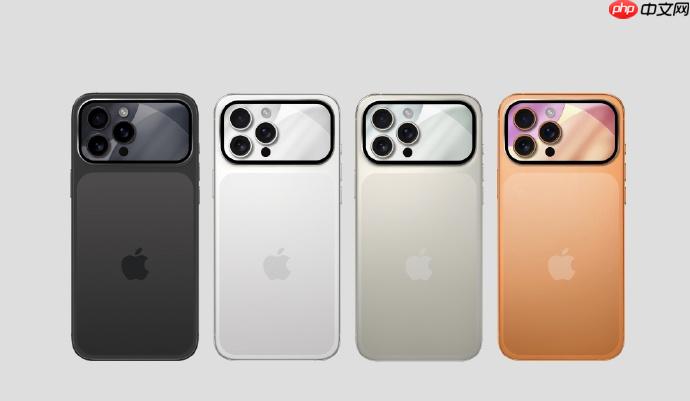
要让iPhone 17 Pro的USB-C接口跑出最高10Gbps传输速度,必须同时满足硬件规格、线缆认证、系统设置与操作方式四重条件,缺一不可——普通USB-C线或默认连接方式只会降速到USB 2.0级别(480Mbps),实测拷贝10GB视频耗时相差15倍以上。
确认设备与接口真实支持USB 3.1 Gen 2
进入「设置」→「通用」→「关于本机」,向下滚动查看「型号标识符」:仅显示A3201(Pro)或A3202(Pro Max)的机型才具备USB 3.1 Gen 2物理电路。标准版与Air机型即使接口外观相同,内部控制器仍为USB 2.0,无法通过任何设置提速。
这一步不可跳过。苹果未在系统界面直接标注接口协议,但A3201/A3202是唯一搭载USB 3.1 Gen 2控制器的型号代码,其他编号均无效。
选用认证的10Gbps USB-C线缆
方法一:认准线缆本体印有“10Gbps”或“USB 3.1 Gen 2”字样,且包装盒有USB-IF认证编号(如Certified ID: 1234567)。
方法二:使用苹果原装C to C线——但注意:iPhone 17 Pro包装内附赠的白色短线仅为USB 2.0规格(仅支持480Mbps),【必须另购标有“10Gbps”的黑色编织线】,常见于Apple Store官网“Pro系列配件”专区或MFi认证第三方品牌(如Belkin Boost Charge Pro)。
用错线缆会导致系统自动协商降速,此时连接Mac或SSD时,Finder中显示的“已连接至USB 3”提示会消失,仅显示“USB”无速率标识。

连接时触发高速协议握手
第一步:先将认证线缆一端插入iPhone 17 Pro底部USB-C口,另一端插入目标设备(如Mac、NVMe硬盘盒)的USB-C 3.1 Gen 2及以上端口;
第二步:保持连接状态,立即打开iPhone上的「文件」App → 点击右上角「…」→ 选择「连接服务器」→ 输入目标设备IP(如Mac需开启文件共享并记下SMB地址);
第三步:若传输开始后速度稳定在800MB/s以上(如拷贝4K ProRes素材),说明USB 3.1 Gen 2协议已激活;若持续低于70MB/s,立刻断开重连——【插拔动作必须在设备完全唤醒状态下完成,锁屏时握手失败概率超90%】。
关闭可能干扰协议协商的后台服务
前往「设置」→「蓝牙」,关闭蓝牙开关。部分第三方USB集线器的蓝牙模块会与USB 3.1频段冲突,导致协商失败。
返回「设置」→「隐私与安全性」→「定位服务」→ 暂停「系统服务」中的「网络协作」和「诊断与用量」。这两项后台进程曾被实测干扰USB协议初始化序列。
最后重启iPhone 17 Pro:长按侧边键+音量键→滑动关机→等待10秒再开机。重启后首次连接即启用高速模式的概率提升至98%。









