


想用word自带的公式编辑器?最快的操作方法是这样的:先把光标挪到要插公式的地方,点顶部菜单栏的「插入-公式」,接着在弹出来的公式工具栏里挑分数、上下标、根式这类现成的结构,把占位符换成自己要的内容就行。咱们这次演示用的是microsoft 365版本的word哈,要是你只是要输x²、≤这种单个符号,直接用上标或者特殊符号功能就够,复杂公式再用公式编辑器效率更高。
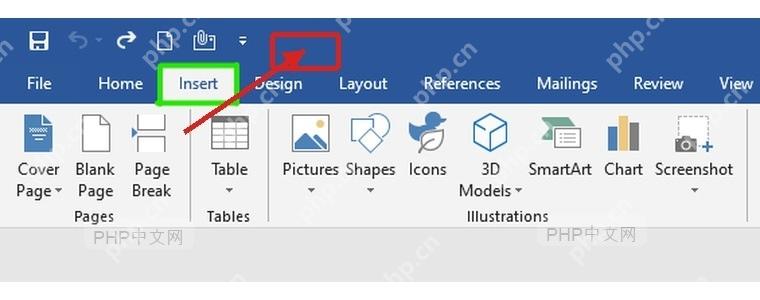
第一步:打开插入选项卡
先把光标挪到正文里要放公式的位置,再切到顶部的「插入」选项卡就行。公式会直接插在当前光标位置,可别提前选中一大段文字,留个闪烁的输入光标就好,后面调排版的时候能省不少事。
第二步:点击公式按钮
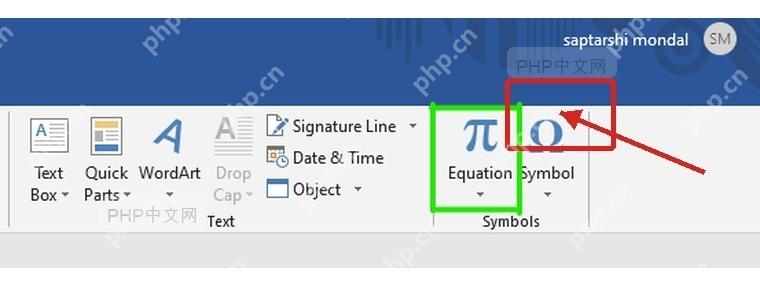
找到工具栏里的「符号」分区,点那个带π标的「公式」按钮就行。要是你把Word窗口拉得比较窄,按钮可能会缩到「符号」的下拉菜单里,展开再点公式就好~对了,从这个入口插的是可编辑的排版公式,不会像Excel里的公式那样参与数值计算哈。
第三步:选择公式模板
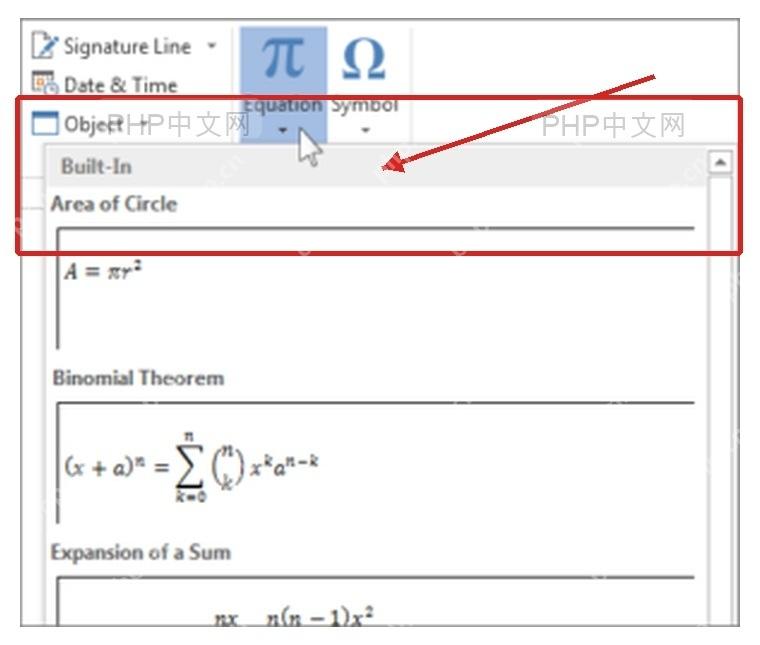
点完之后会弹出自带的公式库,里面有二项式定理、圆面积、傅里叶级数这类常用的现成模板。要是你直接需要用标准公式,点对应模板就能直接插进去;要是想自己写自定义内容,就点「插入新公式」,文档里马上会出现空白的公式编辑框。

第四步:输入并调整公式内容
空白公式框出来之后,直接输字母、数字、运算符就行。要改已经插好的公式,先单击一下公式对象,看到边框或者编辑光标之后再改内容;要是点到正文空白的地方,功能区是不会自动跳出公式编辑工具栏的哦。
第五步:套用结构工具
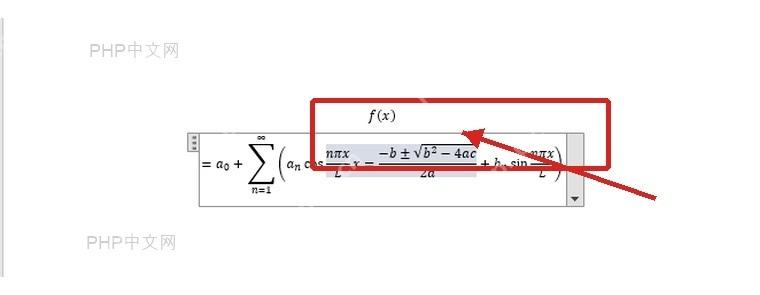
单击选中公式之后,顶部功能区就会出现「公式工具-设计」选项卡。要写分式就点「分数」,开根号就点「根式」,写平方或者下标就点「上下标」,之后把对应的灰色占位框换成你自己的表达式就好。要是公式显示得太大,先选中整个公式再改字号就行;要让公式和正文文字同行对齐,把段落的对齐方式改成居中或者左对齐就可以。
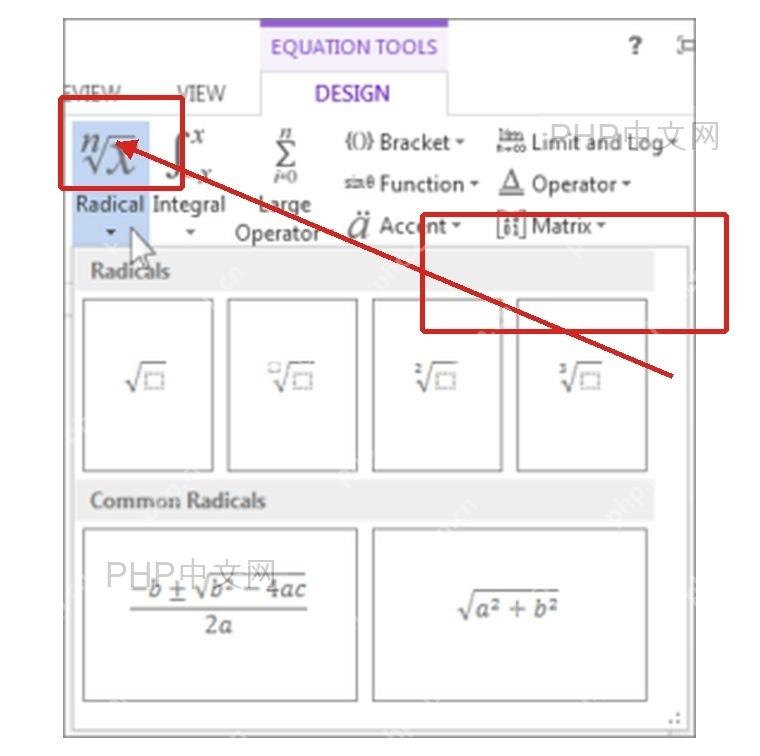
要是你打开文档选中公式之后,没出现「公式工具」栏,大概率是这个公式是旧版本生成的对象,或者已经转成图片格式了。正常可编辑的公式会显示结构、符号、转换相关的功能入口,没法编辑的这类对象一般只能重新插新公式,也可以先确认下原文档是不是用特别老的Word版本建的。













