


想在excel里插入本地图片其实操作很简单:打开工作表后点顶部的「插入」选项卡,找到「图片」按钮,选好本地存的图点插入就搞定了。咱们这次演示用的是microsoft 365版本的excel,下面讲的全是本地图片的插入方法,平时往表格里加产品图、证件照、流程图或者说明示意图都能用。
第一步:打开插入图片入口
先把光标放在你打算放图片的大概位置附近就行,不用精准卡到某一个单元格里。接着点顶部功能区的「插入」,再点「图片」。菜单展开之后,要是图存在自己电脑里,就选「此设备」;想用联网的图,再选对应的在线来源就行。得找对「插入」选项卡和「图片」按钮这两个入口,后面的文件选择窗口才能正常弹出来哦。
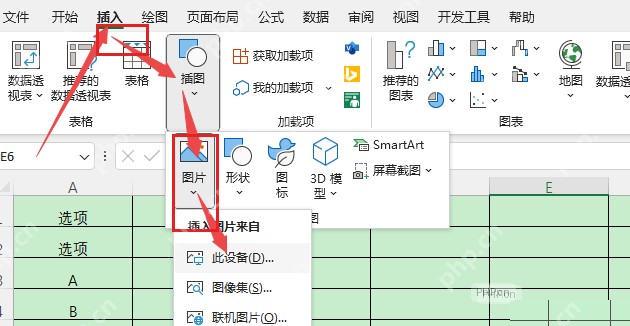
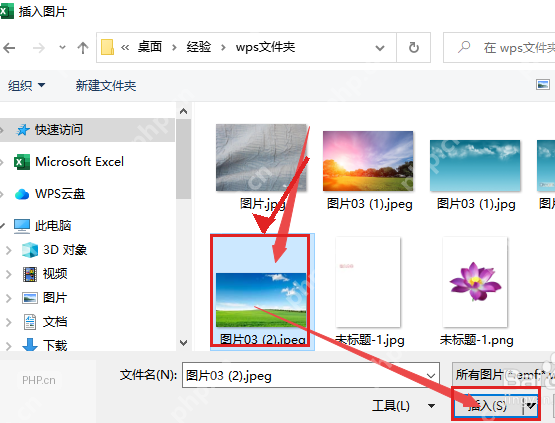
第二步:选中图片文件
在弹出来的「插入图片」窗口里,找到图片所在的文件夹,点一下你要插入的文件,文件名会自动出现在底部的输入框里。先确认下文件类型筛选没把目标图给过滤掉,再点右下角的「插入」就好。要是翻遍窗口都找不到目标图,先检查左侧的目录是不是选岔了,桌面、图片、下载这几个常用文件夹最容易点错。

Excel XLSX Formula Cleanup
下载
诊断并修复涉及公式、命名范围、Power Query 刷新、数据透视表、VBA/宏保存等问题的 Microsoft Excel XLSX 工作簿
第三步:调整图片大小和位置
图片放进表格之后,四周会出现调整用的控制点。拖动边角的控制点可以按比例缩放图片,直接按住图片本身拖动就能挪位置;要是想让图片刚好对齐某个区域,先把它拖到目标单元格附近,再慢慢微调边角就行。可别直接拖上下左右边中间的控制点来缩放人像或者产品图,那样很容易把图拉变形。
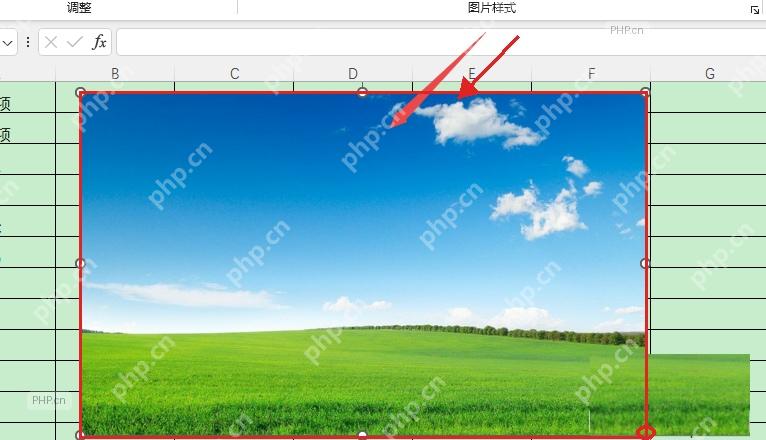
要是插完之后图片总盖住表格内容,可以右键点图片,找到大小和属性相关的设置,把图片改成随单元格移动或者固定位置就行;要是只是普通做说明用的图,手动拖到合适位置就够了。体积很大的照片建议先压缩再往工作簿里放,不然文件保存和发送都会变慢。












