





想把excel里的表格复制到word还能完整保留样式不翻车?最靠谱的办法就是先在excel里选准要复制的整块区域,再到word的粘贴选项里挑「保留源格式」或者「链接并保留源格式」。这次操作用到的是microsoft excel和microsoft word:要是只是一次性把表格插进文档,选「保留源格式」就够了;要是之后需要表格跟着excel里的原数据同步更新,就选带「链接」的粘贴方式就行。
第一步:选中 Excel 表格区域
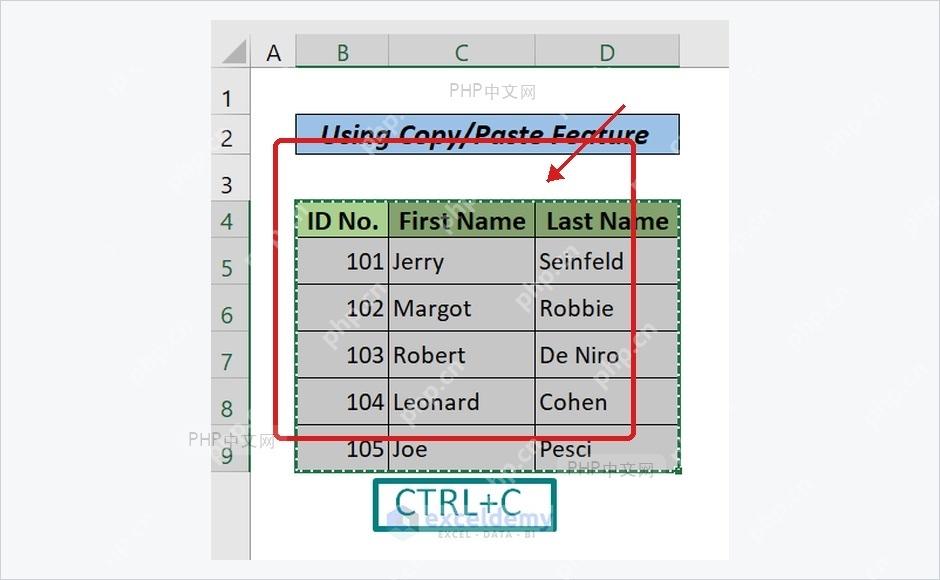
打开Excel,框选你要放到Word里的单元格区域,表头、带边框的内容、汇总行都得一起选上。可别只点单个单元格就直接复制,不然Word大概率只能识别到这一个单元格的内容。等选区边缘出现高亮边框的时候,就说明整块表格都已经存到剪贴板里了。
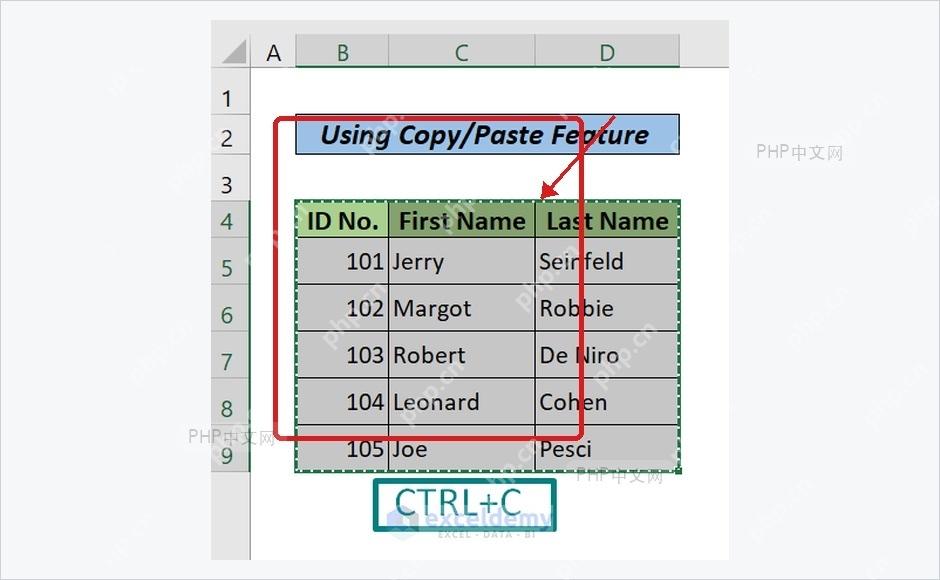
第二步:复制选区内容
按 Ctrl+C 就行,也可以直接点顶部「开始」选项卡里的「复制」按钮。复制成功后,选区周围会一直有闪动的高亮边框,这就说明Excel已经把表格结构、边框样式、字体、数字格式这些内容全都存到剪贴板里了。
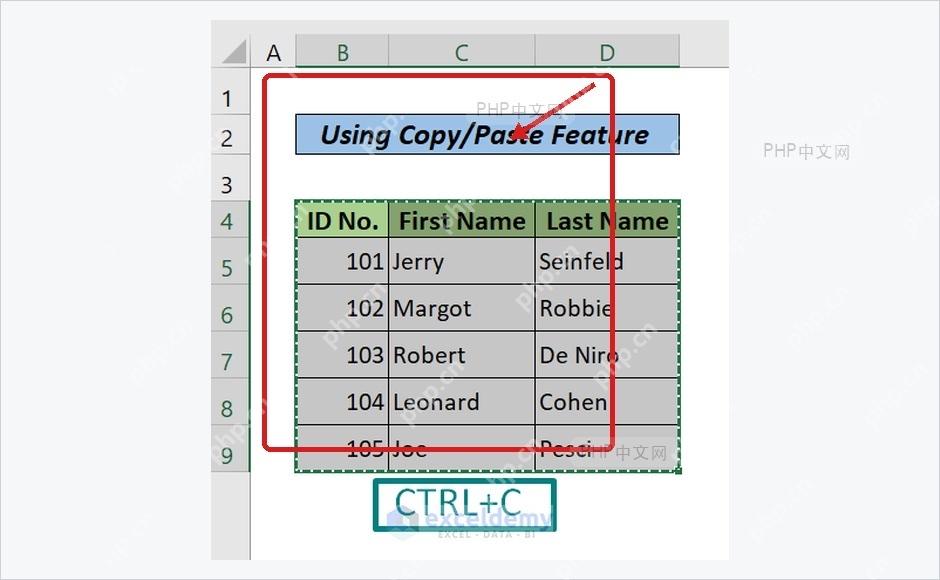
第三步:在 Word 中定位插入位置
切换到Word文档,把光标移到你要插表格的位置。要是光标前后已经有正文段落,最好先单独空出一行再粘贴,免得表格挤到上一段文字里;之后要调表格宽度的时候,也能更方便拖表格右下角的控制点,或者用「表格布局」里的自动调整功能。

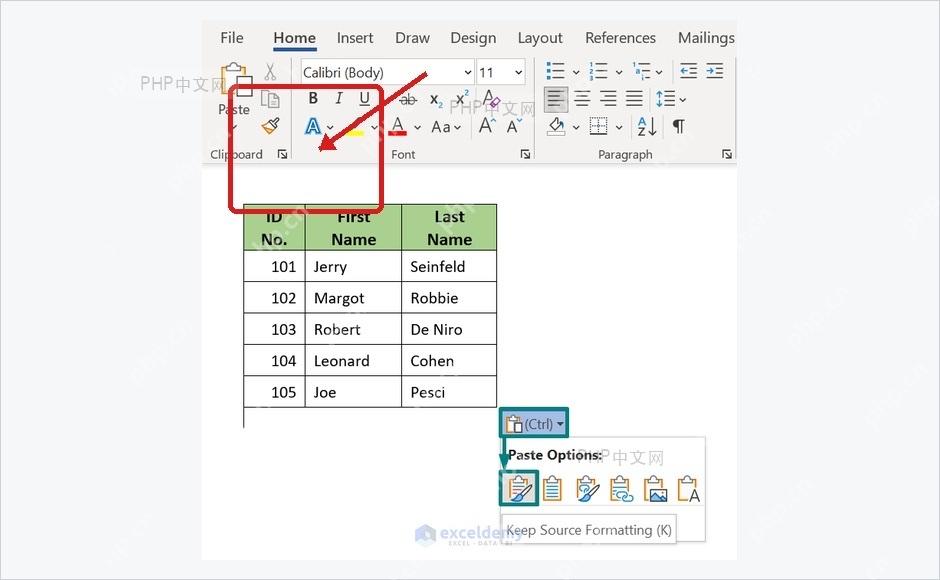
第四步:选择保留源格式粘贴
点Word顶部的「粘贴」下拉按钮,在弹出来的选项里选「保留源格式」。选这个的话,Excel里原来的边框、填充色、字体、列宽基本都会完整同步到Word里。要是你希望之后Word里的表格能跟着原Excel文件自动更新,就选「链接并保留源格式」,不过要注意原Excel文件之后别随便改名或者挪位置,不然链接会失效的。
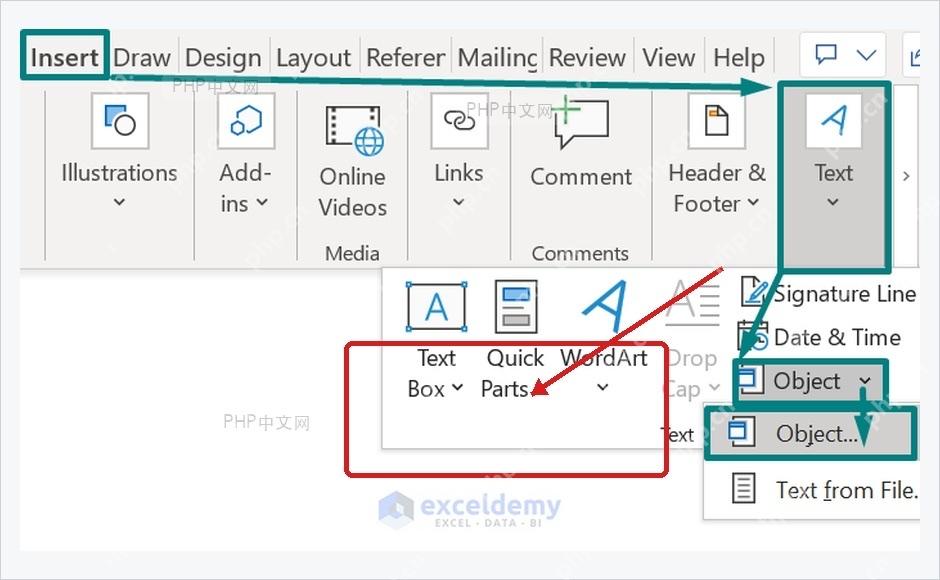
第五步:检查 Word 中的表格效果
粘贴完点一下表格的边缘,确认Word已经把内容识别成正常的表格对象。只要能看到表格的调整控制点、行列边框,顶部也弹出「表格设计/布局」的相关功能入口,就说明表格成功保留下来了。要是粘贴完发现是张图片,那之后就没法像普通Word表格那样改文字、调列宽、合并单元格了。
要是粘贴完发现表格太宽超出页面,不用删掉重来,先选中Word里的表格,在表格工具栏里点「根据窗口自动调整表格」就好。如果粘贴完只剩纯文字、没有表格样式,一般是刚才不小心选了「只保留文本」选项,撤销之后重新打开粘贴选项,改选「保留源格式」就正常了。














