


想改word批注里显示的作者名,最靠谱的操作步骤是这样的:先切到顶部的「审阅」选项卡,打开修订选项,点「更改用户名」,在弹出来的word设置页里改好用户名和缩写,点确定之后再新建批注就可以了。这里演示用的是microsoft word软件,要提醒大家:这个设置只对之后新添加的批注生效,之前已经存在的旧批注不会自动同步新名字。
第一步:打开审阅里的修订选项
打开你要调整批注的Word文档,先切到顶部菜单栏的「审阅」选项卡。找到「修订」板块右下角的那个小箭头——点这个箭头弹出来的是修订、批注的显示设置窗口,可别误点成旁边的「新建批注」按钮哦。
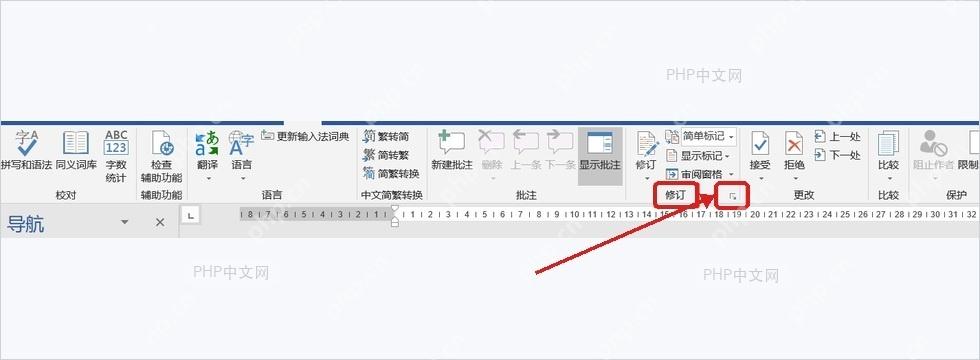
第二步:点击更改用户名
打开「修订选项」窗口后,直接点「更改用户名」就可以了。这个窗口里其他的复选框,都是用来调整批注、墨迹、格式的显示方式的,改不了批注旁边显示的作者名哈。
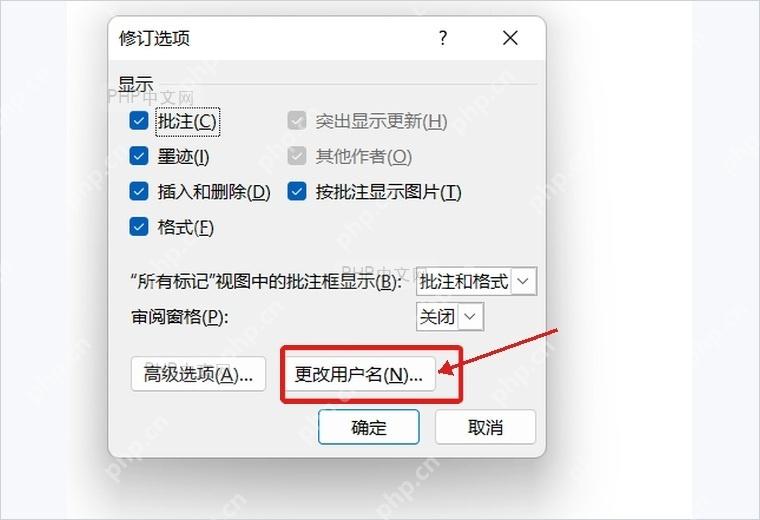
第三步:填写用户名和缩写
进到Word选项设置页后,把「用户名」改成你想在批注里显示的名字;旁边的「缩写」最好也同步改好,这样不管是批注气泡、修订记录还是简化视图里,用的都是同一套身份信息。要是多人共用一台电脑,可别只填「办公室」这种太笼统的名字,后面要追溯批注来源会特别麻烦。

安全的随机密码生成器。支持自定义长度、字符类型(大写/小写字母、数字、特殊符号),排除相似字符,批量生成。纯 Python 标准库,无需 API 密钥。
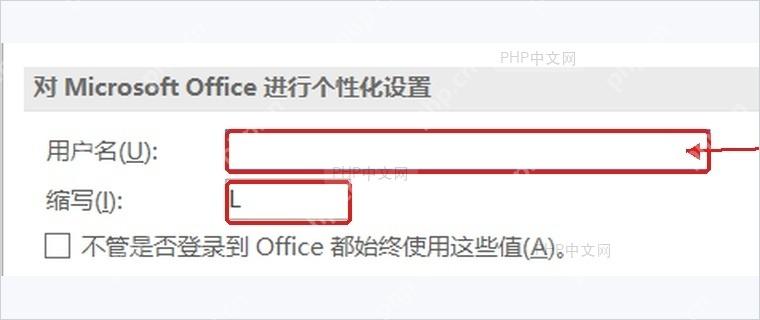
第四步:确认后新建批注验证
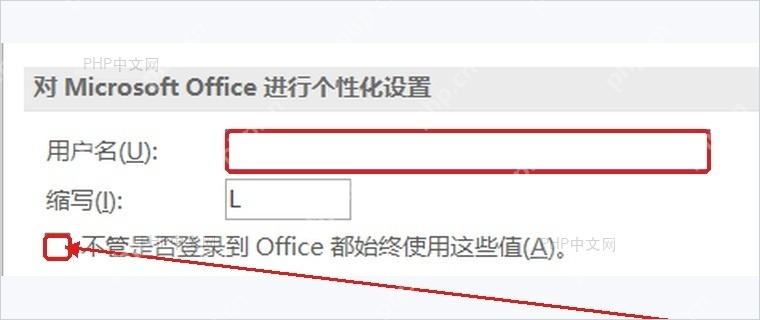
如果设置页里有「不管是否登录到 Office 都始终使用这些值」这个选项,想固定本机显示名的可以勾上;平时习惯用Microsoft账号同步个人信息的,不勾也没关系。点「确定」保存设置,回到文档里重新插一条批注,要是批注头部显示的是你刚改的名字,就说明设置生效啦。
改完之后发现旧批注还是原来的作者名,可不是刚才的设置没成功哦。这些旧批注是之前就写进文档的固定记录,要是想隐藏历史作者信息,记得先另存一份文档副本,再用「检查文档」里的隐私信息清理功能处理,千万别直接改原文件,免得把内容搞坏了。














