


想让word临时隐藏批注和修订,最快的办法就是在“审阅”里把显示模式改成“无标记”。但要是打算把文件发给别人,光改显示没用,得把现有修订全部接受或者拒绝,再把所有批注删掉才行。以下操作都基于microsoft word完成。
第一步:打开审阅选项卡
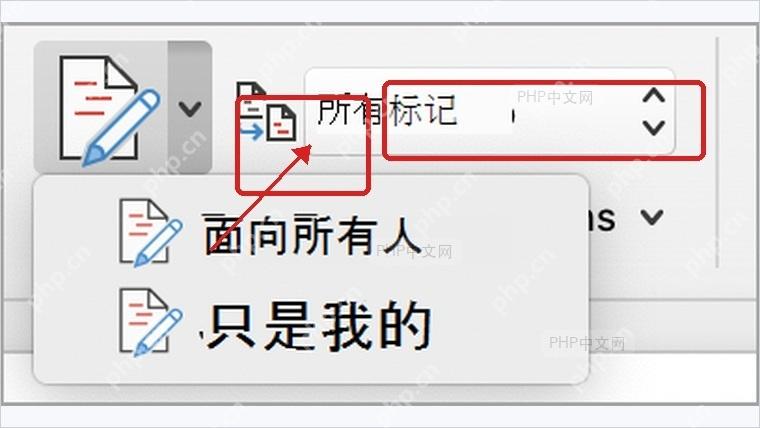
打开要处理的文档,直接点顶部功能区的“审阅”。所有和批注、修订、标记显示相关的设置都在这个板块里,只要你能看到“所有标记”或者“简洁标记”的下拉按钮,就说明找对地方了。
第二步:切换无标记
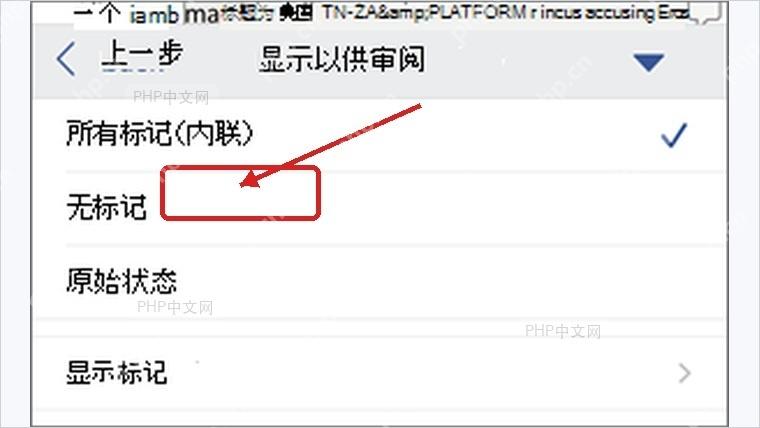
点开“所有标记”或者“简洁标记”的下拉菜单,选中“无标记”就行。这一步会把页面上的修订红线、删除线、侧边的批注气泡全部暂时藏起来,自己读文档或者临时预览打印都很方便。注意这只是改了显示状态,文档里的修订记录半点没删,之后切回别的模式还能看到。
第三步:取消批注显示
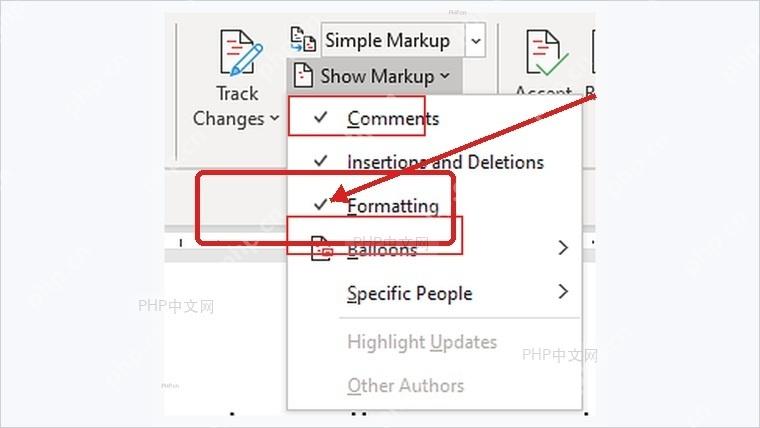
要是改完上面的设置,文档侧边还飘着批注卡片,就在“审阅”栏里点开“显示标记”,把“批注”前面的勾去掉就行。只想专心看正文的时候用这步特别方便,批注内容本身还留在文件里,之后重新打勾就又显示出来了。

第四步:清理发送前痕迹
发正式版本之前,可别只停在“无标记”模式就往外发。所有修订要在“接受”或者“拒绝”菜单里处理完,批注要在“删除”选项里选删当前批注,或者直接删文档里的全部批注。全部弄完之后切回“所有标记”扫一眼,页面上没有红线也没有批注卡片,这份文件才是真的干净。
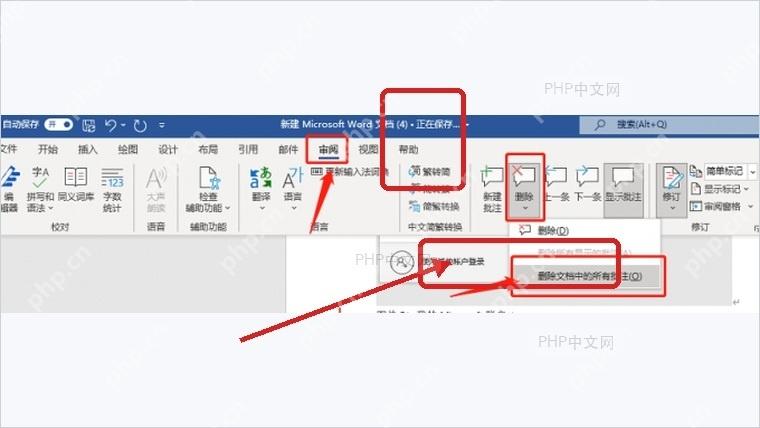
两种场景要分开用:自己临时看文档选“无标记”就行,要正式发文件给别人,就得把修订处理完、把批注彻底删掉。只改显示模式就发出去,对方随时可以重新把所有隐藏的标记调出来。














