


平时用word处理批注的操作其实很简单:选中要标注的文字,点顶部「审阅」选项卡里的「新建批注」;改批注直接点右侧气泡里的文字就行;删单条批注右键点删除,要全删的话直接在审阅栏的「删除」菜单里清空就好。本次操作基于microsoft 365版本的word。
第一步:插入新批注
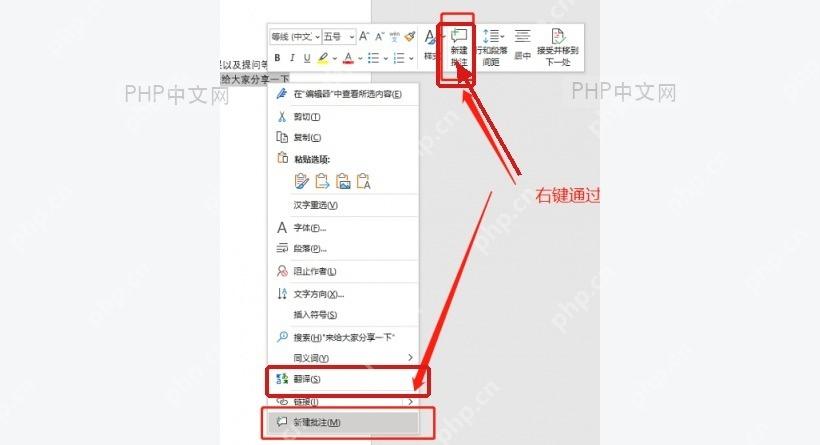
先选中你要加备注的文字,切到「审阅」选项卡,点「新建批注」就好。要是鼠标刚好停在选好的正文内容上,直接右键点开快捷菜单选「新建批注」也行,两个入口都会在页面右侧生成批注框。
第二步:编辑批注内容
批注框弹出来之后,直接点进批注的文字区域,输入新内容或者改掉原来的说明就行。改完不用点保存按钮,光标移开批注框内容就自动存好了;要是看不到右侧的批注框,先去「审阅」选项卡确认下「显示批注」开关有没有被关掉。

第三步:删除单条批注
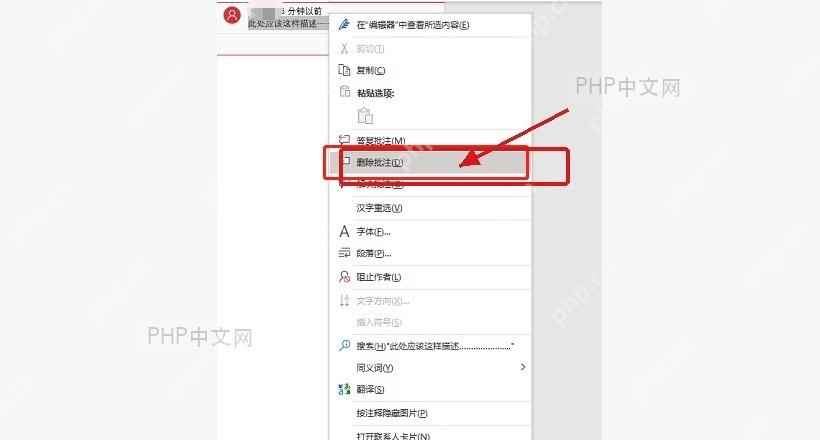
只想删掉某一条批注的话,先点中这条批注,再右键选择「删除批注」就行。这个操作只会移除当前批注,不会改动正文里的文字,适合逐条清理已经处理完的意见。

第四步:删除全部批注
文档已经定稿,需要一次性清空所有批注的话,切到「审阅」选项卡,点击「删除」按钮下方的下拉箭头,再选「删除文档中的所有批注」就可以。操作前最好先确认一遍有没有还没处理的意见,删除后页面右侧的所有批注记录会一起消失。

全部批注清完后,回到正文扫一眼右侧边栏,确认没有残留的批注气泡或标记。如果只是想暂时不让别人看到批注,可以先切换批注的显示方式,要提交完全干净的文档的话,再执行删除操作更稳妥。











