





想在word里做方框打钩效果,直接走顶部菜单栏「插入」→「符号」→「其他符号」,在 wingdings 2 字体里选到带勾方框插入就行。本次操作环境:microsoft word,版本为 microsoft 365。
第一步:打开符号窗口
先把光标挪到要放勾选框的位置,切到顶部的「插入」选项卡。点开右侧的「符号」下拉菜单,再点「其他符号」,就能调出完整的符号表,后面找带勾的方框会快很多。
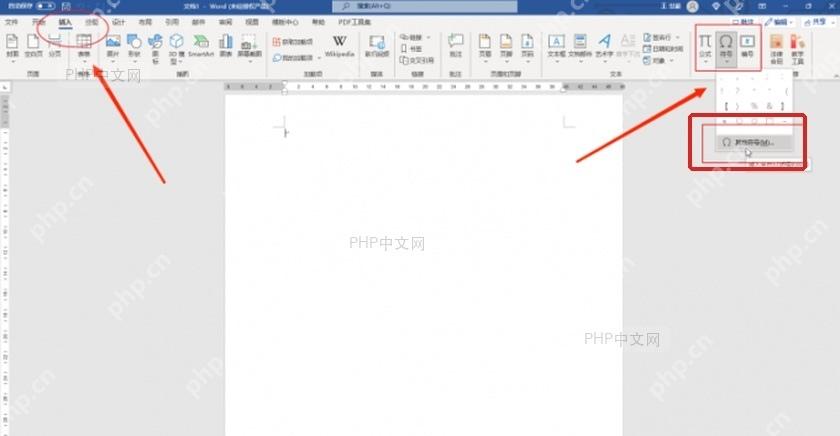
第二步:选择 Wingdings 2 字体
在符号窗口里找到「字体」下拉框,把字体切换成 Wingdings 2。带勾方框不会出现在常规中文字体的符号库里,字体选错的话,列表里翻到的全是普通标点和字母符号,根本找不到目标样式。

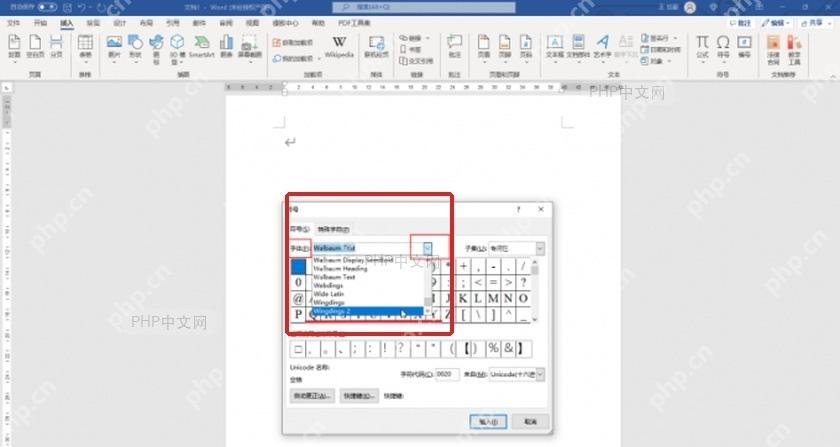
第三步:插入并检查带勾方框
在符号列表里点选带勾的方框,先看一眼预览区域,确认显示的是方框内带对勾的样式,再点「插入」。如果你的清单里同时有未完成项和已完成项,可以把空方框和带勾方框都提前插好,后面直接复制替换就行。
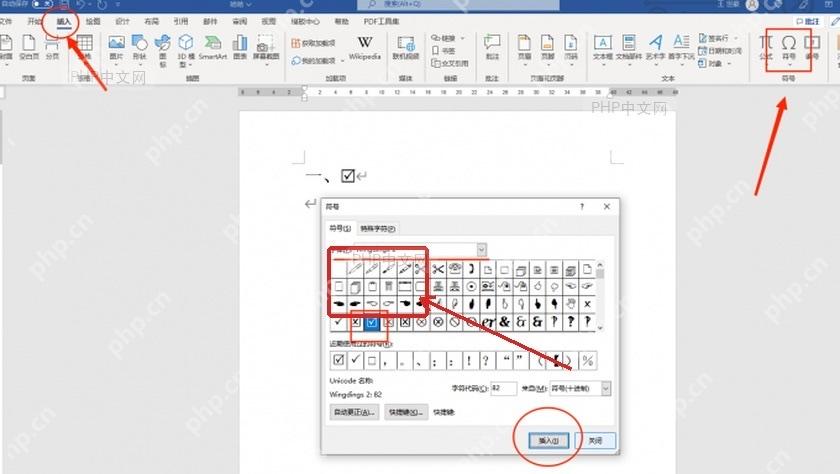
插入完回到正文,带勾方框会像普通文字一样待在光标位置,你可以随便调整字号、加粗、改颜色,也能直接复制到同一份清单的其他行用。如果只需要展示最终的勾选结果,用符号插入的方法最省事;要是需要让拿到文档的人打开后能直接点击切换勾选状态,改用「开发工具」里的复选框内容控件会更合适。











