








word里的表格不用手动重输,直接就能复制到wps表格或者excel里:先在word里选中整张表复制,切到目标表格点一下左上角的单元格粘贴就完事。下面我们就拿word 2021、excel 2021和wps office 2019的操作来演示。
在Word里完整选中表格
把鼠标移到表格左上角,等光标变成四向箭头的时候点一下,确认整张表都选中了,按 Ctrl+C 复制。要是只需要部分行列,直接拖选对应单元格就行,别只框选里面的文字,不然粘贴后所有内容可能全挤在同一个单元格里。
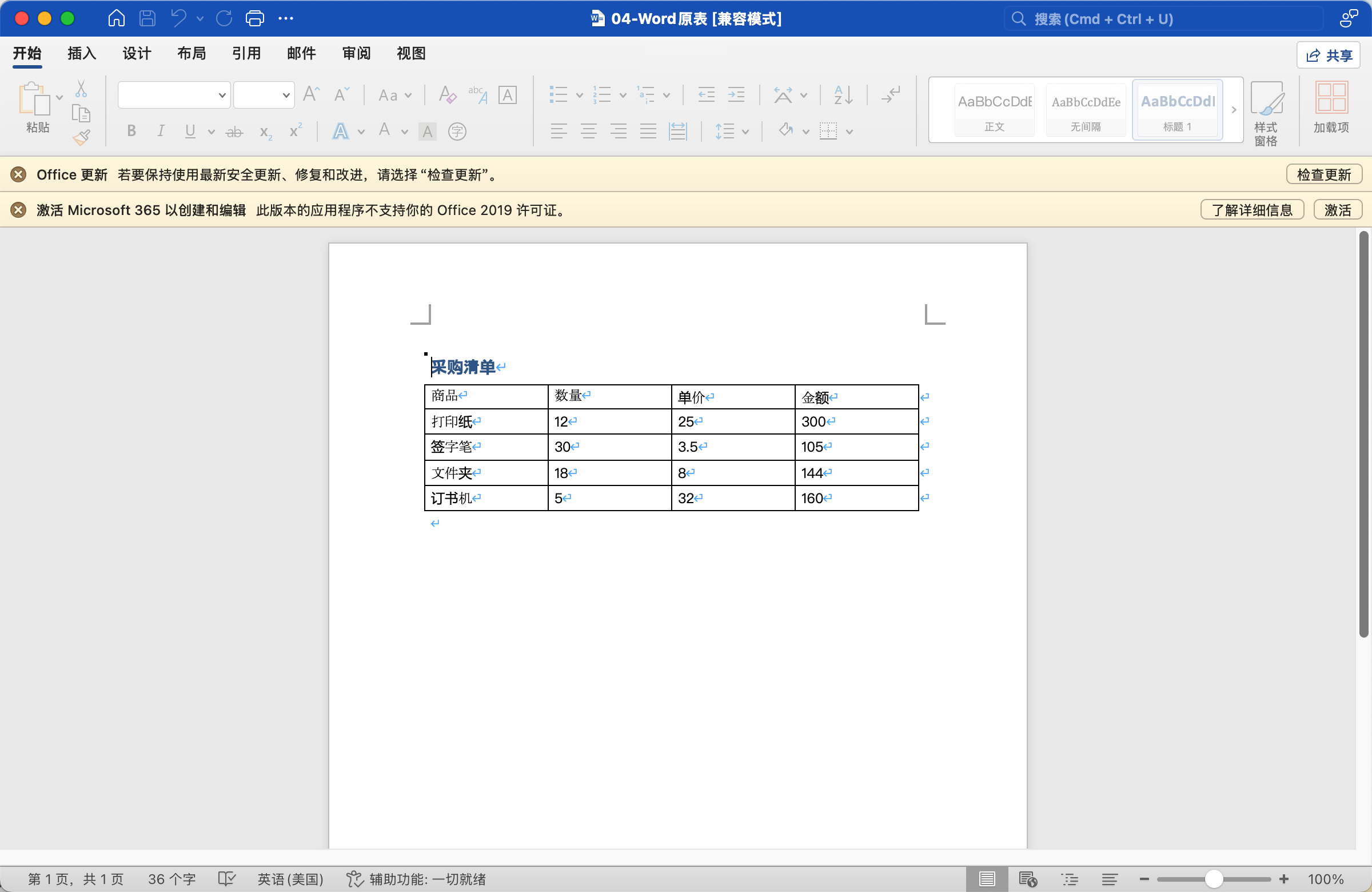
在目标表格的空白单元格处粘贴
打开WPS表格或者Excel,点一下你要放表格的左上角单元格,比如A1,按 Ctrl+V 粘贴。软件会自动按照Word里原来的行列结构排布数据,普通的边框、文字格式一般都能直接保留。

Excel 数据可视化图表生成器 - 把 Excel/表格数据一键转为柱状图、折线图、饼图、雷达图、堆叠柱状图、散点图、面积图、环形图、气泡图、极坐标图、水平柱状图、柱+线组合双轴图。支持数据透视后绘图(--pivot),输出交互式 HTML(可悬停查看数值、一键下载 PNG)与静态 PNG(可嵌入文档/PPT)。提供两套配色方案: cn-stock(涨红跌绿, 金融财报默认) 与 vibrant(明亮风格, 适合演示报告)。当用户提到数据可视化、画图、图表、走势图、占比图、趋势图、对比图、透视表、Exc
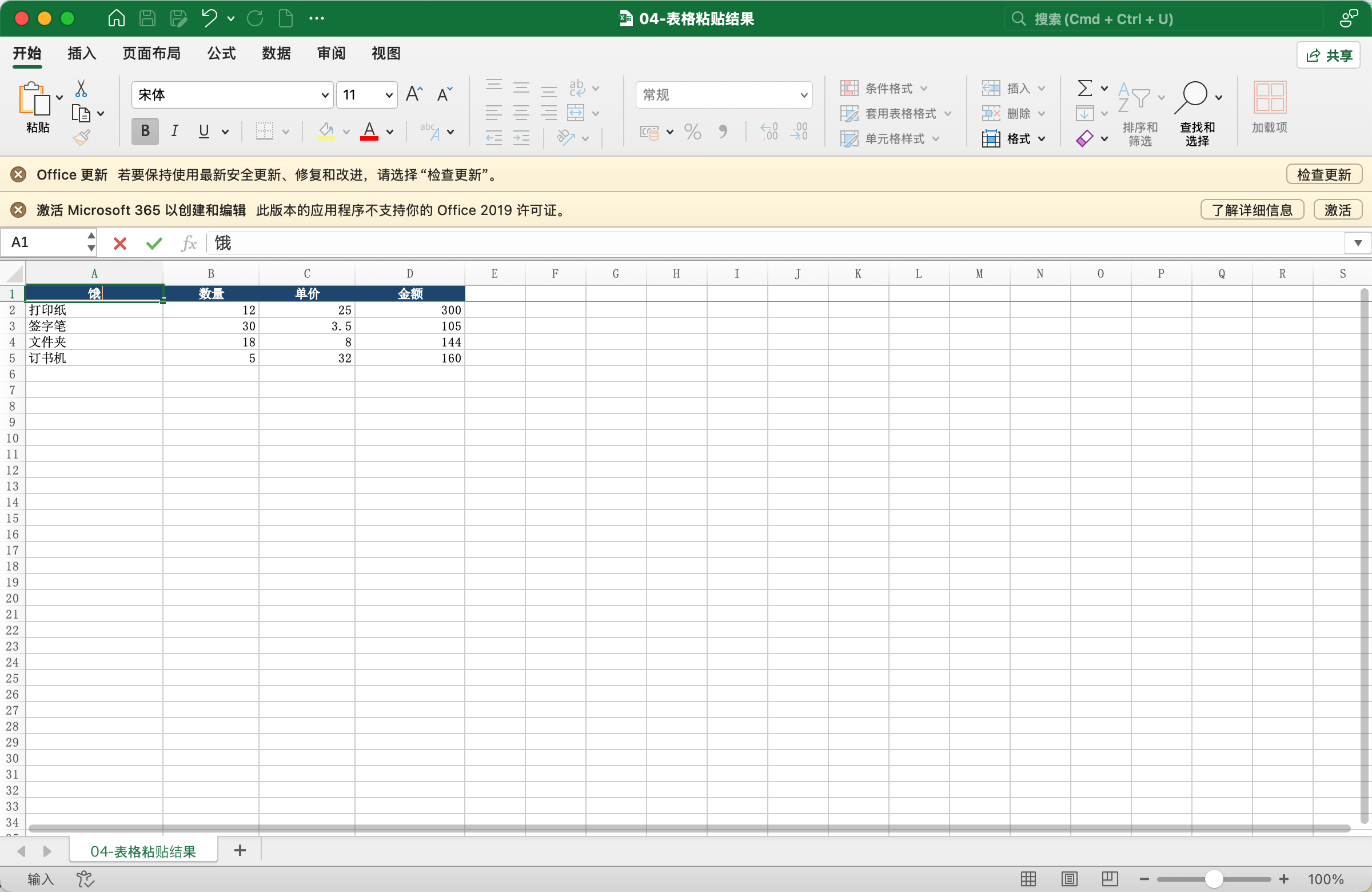
格式乱了就切换粘贴方式
要是粘贴完发现列宽不对、底色乱了或者字体变了,点一下粘贴后弹出来的小选项按钮,试试选「匹配目标格式」或者「只粘贴文本」。后面要做数据计算的话,记得把金额列转成数值格式;如果Word里的内容带多余的货币符号、换行或者空格,最好先用查找替换清理一遍再操作。
有合并单元格先拆开再复制
要是表格里有很多合并单元格,粘贴后很容易出现列错位。可以先在Word的副本里把所有合并单元格拆解开,再往表格里复制;也可以先把Word表格转成制表符分隔的纯文本,再用「数据→分列」功能恢复列结构。粘贴完一定要核对行数、列数和合计金额,确认所有数据没移位。

















