





用电脑给iphone15更新系统,mac端直接用「访达」就行,windows优先用“apple设备”app。操作前先把重要资料备份好,再用靠谱的数据线把手机连到电脑上,整个更新过程千万别拔线。
Windows电脑的更新方法
Windows端先打开「Apple设备」App,连上iPhone15之后解锁手机。首次连接的话,手机上会弹出提示,点“信任”,再输入锁屏密码就好。等App识别到设备,点左侧边栏的iPhone选项,再进入「常规」页。繁体截图里的“一般”和“檢查更新項目”,分别对应简体中文的“常规”和“检查更新”。
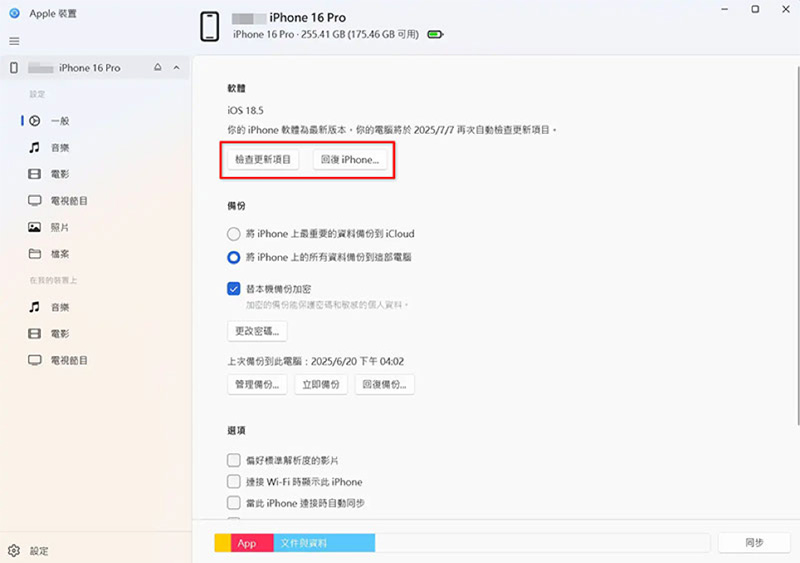
要是你的Windows版本比较旧,还在用iTunes,先点窗口顶部的iPhone设备图标,进入「摘要」页。繁体界面里的“檢查更新項目”就是“检查更新”,检测到新版本后按钮会直接变成“更新”;如果没看到设备选项,先把数据线拔了重插,确认手机已经解锁再试。

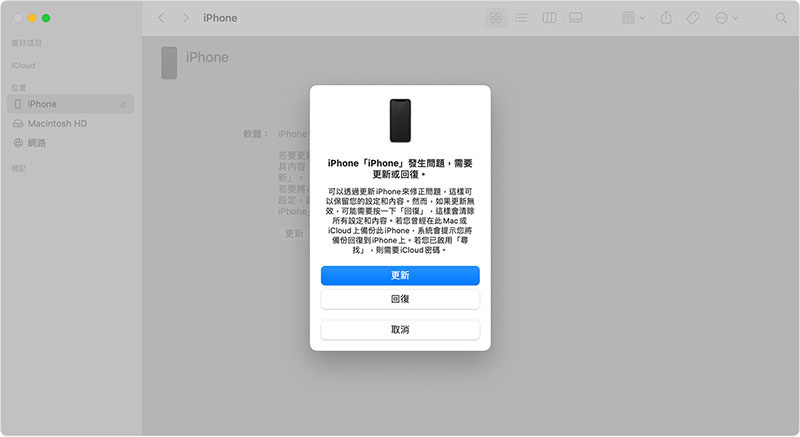
Mac上打开「访达」,从边栏的「位置」分类里选中iPhone15,直接点「检查更新」就行。如果是要修复之前卡住的更新,注意弹窗里繁体写的“更新”对应简体的“更新”,千万别误选会清空所有数据的“恢复”选项。之后全程保持网络和数据线连接,等iPhone重启完进到锁屏界面,更新才算完成。

更新过程中别断开连接
电脑下载系统固件的时候可以正常看进度,但是不能拔线、关闭电脑,也别强行重启iPhone。正常想保留全部数据升级系统,直接选“更新”就好,别手滑点到“恢复iPhone”,这个操作会直接抹掉整台手机的数据、重装系统。
要是电脑一直识别不到iPhone15,先换根数据线或者换个USB接口重插,确认手机已经解锁、也点过信任提示。还是找不到设备入口的话,把Windows上的Apple设备App升级到最新,或者更新下Mac系统,再重新连接尝试。
以上就是小编整理的关于【怎样用电脑给iPhone15更新系统】的详细教程,更多内容请继续关注php中文网了解哦。














