


iphone15软件更新失败的时候,先别反复点“现在更新”。这类问题大多和网络状态、剩余存储空间或者已经下载好的更新包有关,按下面的步骤顺序排查,一般不用抹掉手机数据。
先重新进入软件更新页面
打开“设置”,确认已经连上Wi-Fi,临时关掉虚拟专用网络或者代理。截图里的英文“Settings”,对应的就是简体中文系统的“设置”。更新过程最好接上电源,避免电量不足导致下载或者安装中途中断。
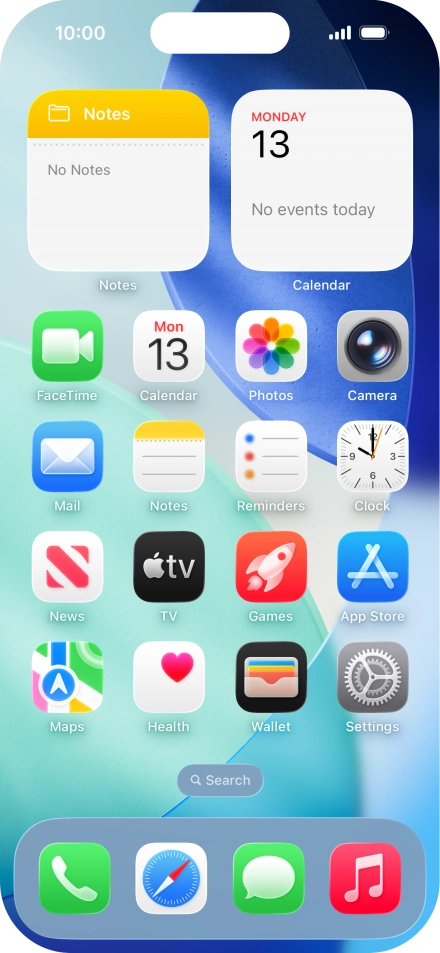
进了设置之后轻点“通用”,截图里的“General”就是这个入口。如果手机刚提示完更新失败,可以先重启一次再进到这里,很多临时的系统进程卡顿,重启之后就自动解除了。

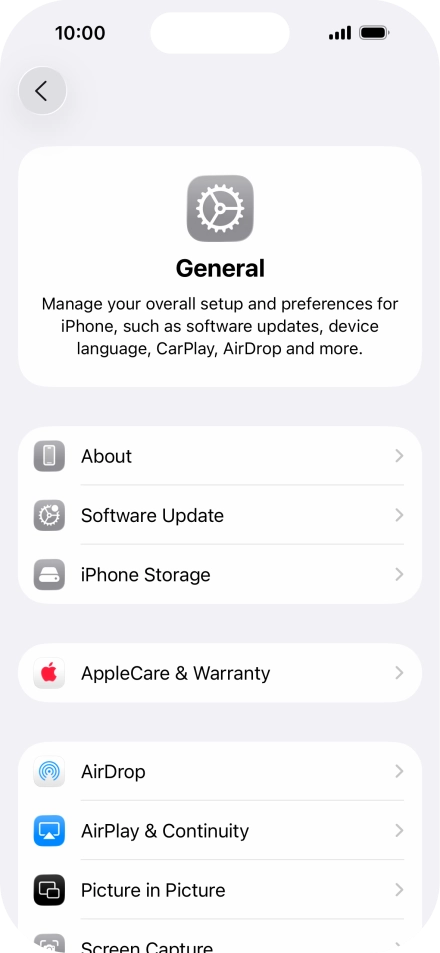
在“通用”页面里轻点“软件更新”,截图里的“Software Update”对应的就是这一项,等着页面完成检查就行。要是看到“无法检查更新”或者“无法验证更新”的提示,先换个信号稳定的Wi-Fi再试,别继续用当前连的虚拟专用网络或者代理操作。

更新文件下载失败怎么办
打开“设置”>“通用”>“iPhone储存空间”,先确认剩余空间足够。如果列表里已经出现了iOS更新文件,点它选择“删除更新”,之后再重新进“软件更新”页面下载就好。要是系统提示可以暂时移除部分App,选“继续”不会删掉这些App里的个人数据,等更新安装完成后系统会自动把它们装回来。
换了网络、腾出空间、删掉旧更新包重新下载之后还是失败的话,可以用数据线把手机连到电脑上操作:Mac端打开“访达”,选中你的iPhone点“检查更新”;Windows电脑打开“Apple设备”App,选中iPhone之后进入“通用”页面检查更新。更新全程保持数据线连接,不要中途拔下来。
以上就是小编整理的关于【iPhone15软件更新失败怎么解决】的详细教程,更多内容请继续关注php中文网了解哦。














