





苹果电脑可在每天23:00自动整机断电级休眠,推荐使用系统设置图形界面(适用于大多数用户)或终端pmset命令(更可靠、不受登录状态影响),二者均支持每日重复,且pmset可按电源状态差异化配置并需sudo权限验证生效。
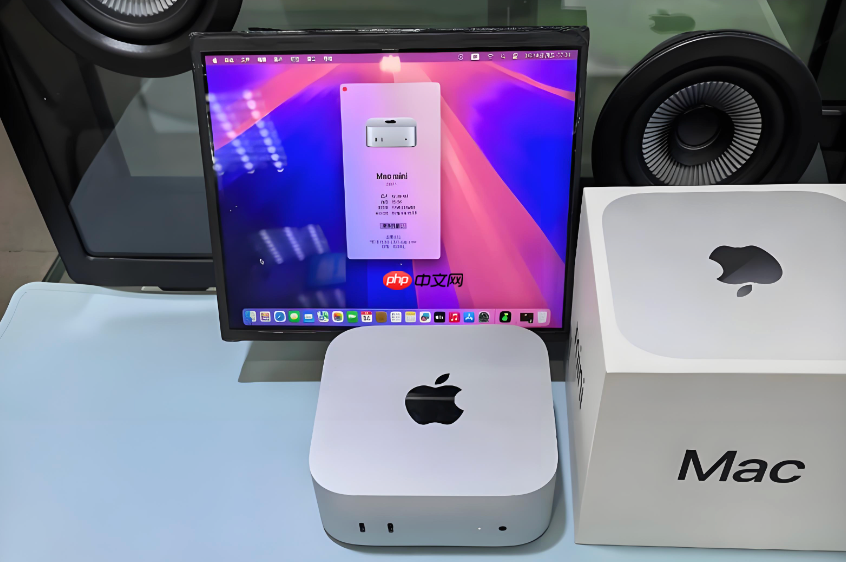
苹果电脑需要在每天固定时间自动进入休眠状态,比如晚上23:00整机断电级休眠,避免整夜通电耗电或发热,同时不依赖用户是否登录、不依赖屏幕是否锁定。
用系统设置开启每日定时休眠
这个方法适合大多数用户,图形界面操作,无需命令行,但仅支持“进入睡眠”动作,不支持关机或重启。
第一步:点击屏幕左上角苹果菜单 ,选择“系统设置”。
第二步:在边栏中点按“电池”(MacBook)或“节能”(iMac/Mac mini)。
第三步:在右侧面板中向下滚动,点击“选项”按钮展开高级设置。
第四步:滚动到底部,点击“定时”按钮,进入定时配置界面。
第五步:勾选“在以下时间使电脑进入睡眠”,然后设定具体时间,例如输入 23:00;下方重复选项默认为“每天”,无需更改。
第六步:确认该时间与你设定的“唤醒时间”间隔大于30分钟,否则系统会自动禁用冲突项——若你没设唤醒,这一步可跳过。
用终端命令设置更可靠的每日休眠
系统设置里的定时功能在M系列芯片Mac上偶发失效,尤其当系统未登录或后台有唤醒锁定时。pmset命令由内核守护进程执行,不受用户会话影响,推荐用于关键场景。
方法一:设置电池和电源适配器下统一生效的每日休眠
打开“终端”(应用程序 → 实用工具),输入以下命令:
sudo pmset repeat sleep MTWRFSU 23:00:00
回车后输入管理员密码(输入时无任何显示,属正常安全机制),按回车确认。
方法二:为不同供电状态分别设定
若你希望插电时23:00休眠、电池供电时不休眠,就分两条命令执行:
插电休眠:sudo pmset -c repeat sleep MTWRFSU 23:00:00
电池禁用:sudo pmset -b repeat cancel
⚠️注意:执行 pmset 命令必须带 sudo 权限,且每条命令只控制一种电源状态,-c 表示电源适配器,-b 表示电池,混用会导致策略覆盖。
验证定时休眠是否生效
无论用哪种方式设置,都必须验证实际调度是否已写入系统。
在终端中运行:pmset -g sched
如果看到类似 sleep at 2026-07-30 23:00:00 或 repeat: sleep MTWRFSU 23:00:00 的输出,说明已成功注册。
若输出为空或仅显示 “No scheduled events”,代表设置未生效——请检查是否漏掉 sudo、拼错参数,或当前 Mac 型号不支持定时唤醒硬件(部分老款 MacBook Air 不支持)。













