








在wps图片里快速截屏有两种方法:要么进设置确认截屏快捷键,要么直接打开应用中心,在实用工具里点截屏。本次操作基于wps图片完成,用到的公开界面截图均来自wps官方学堂和百度经验,都是真实的wps操作界面。
第一步:打开菜单入口
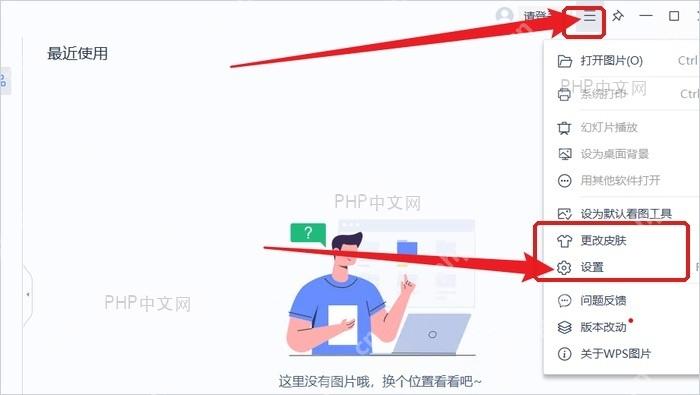
启动WPS图片后,找窗口右上角的三横线菜单,点开展开列表。先点进「设置」,可以提前确认截屏快捷键是否可用;要是你只是临时截一张图,也不用进设置,直接去应用中心找截屏工具就行。
第二步:点击截屏工具
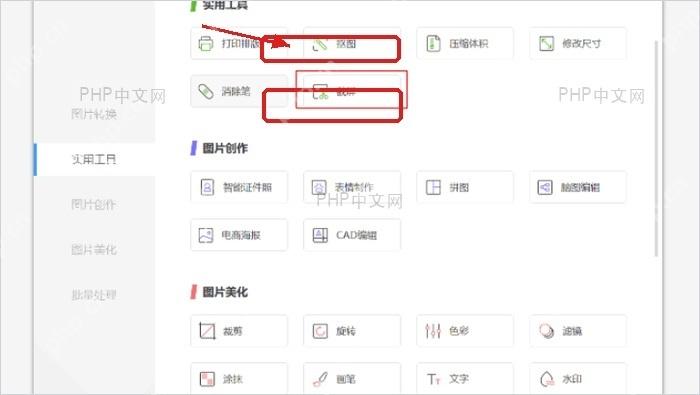
点WPS图片底部的「应用中心」,左侧栏切到「实用工具」分类,中间区域就能看到「截屏」按钮。点完直接进入截屏状态,用鼠标拖选你需要保存的区域就好。

Excel公式大师(兼容WPS)
下载
Excel/WPS 公式大师。用大白话描述需求,直接给出可用的公式、函数组合和数据处理方案,并解释每一段的作用。当用户提到"Excel 公式"、"表格函数"、"VLOOKUP 怎么用"、"XLOOKUP"、"LET"、"LAMBDA"、"动态数组"、"这个公式报错了"、"#N/A"、"#REF!"、"
第三步:记住快捷键
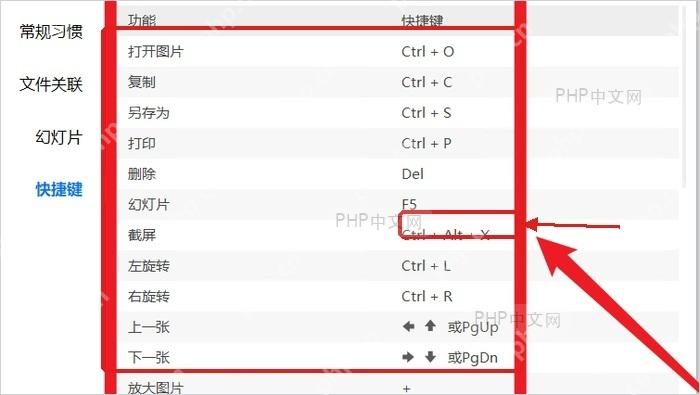
要是你经常要用到截屏功能,回到设置中心的「快捷键」页面,确认截屏对应的默认组合键是Ctrl + Alt + X。之后只要开着WPS图片,按这个组合键就能直接唤起截屏,速度快很多。如果这个快捷键和其他软件的热键冲突,要么在这里修改WPS的截屏快捷键,要么先关掉占用这个热键的其他软件。
选好截屏区域先检查一圈,看看画面边缘有没有多截空白、或者漏了要保留的内容,确认选区没问题再点保存或者复制,避免把选区外的没用空白区域也带进最终文件里。




















