








在word里删分页符很简单,先调出「显示/隐藏编辑标记」,找到横向的分页符标记,选中按delete就行。要是文档里分页符特别多,直接用「查找和替换」里的手动分页符规则,一次性就能清完。以下操作都基于microsoft word完成。
第一步:显示编辑标记
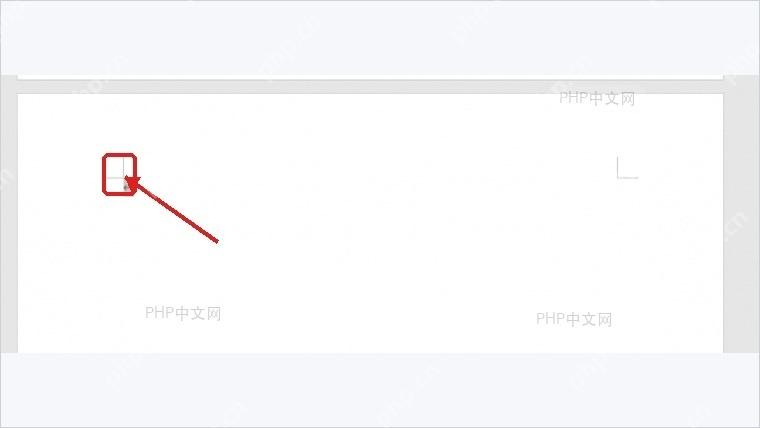
打开要处理的文档,先切到顶部的「开始」选项卡,找到「段落」功能区里的¶按钮点一下。这时候页面上会显示出段落标记、空格占位点、手动换行箭头还有分页符文字,之后再删分页符就不会不小心把正文内容一起删掉了。
第二步:选中分页符
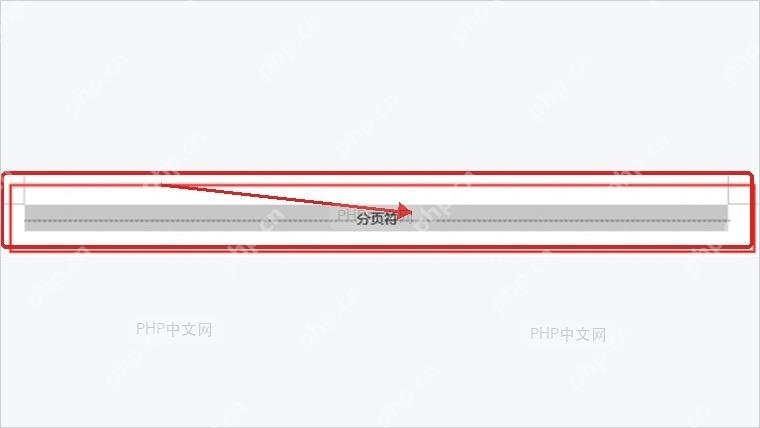
把光标移到写着「分页符」的那一行,直接拖选把整个分页符标记选中,也可以把光标放在分页符最前面直接按Delete。注意选中范围只要覆盖分页符本身就行,别把上一段的正文也选进去了。
第三步:打开替换入口
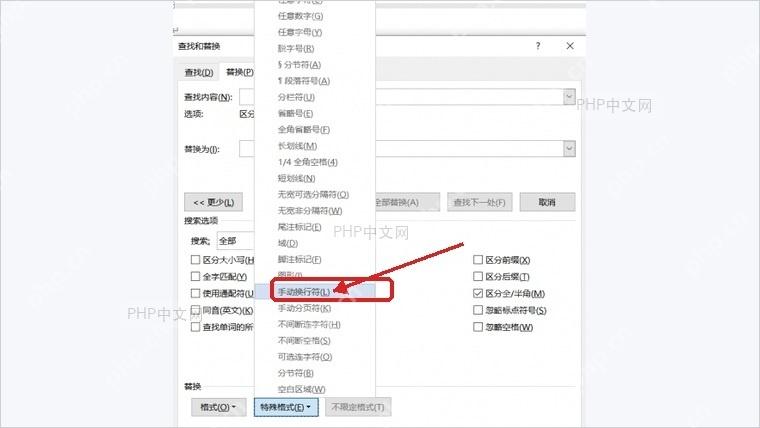
要是文档里有多处分页符,一个个删太费时间,直接按 Ctrl+H 打开「查找和替换」窗口,点「更多」展开全部选项,再点「特殊格式」,选择「手动分页符」。这时候「查找内容」输入框里会自动出现 ^m,这是Word对手动分页符的专属查找代码,「替换为」的输入框什么都不用填,保持空白即可。

SEO关键词密度优化与页面审计技能。使用场景:①提供页面路径与关键词进行SEO优化;②提升页面关键词密度;③提升搜索引擎排名;④进行SEO审计(meta标签、OG、hreflang等)。触发词:关键词密度、SEO优化、关键词优化等。
第四步:全部替换
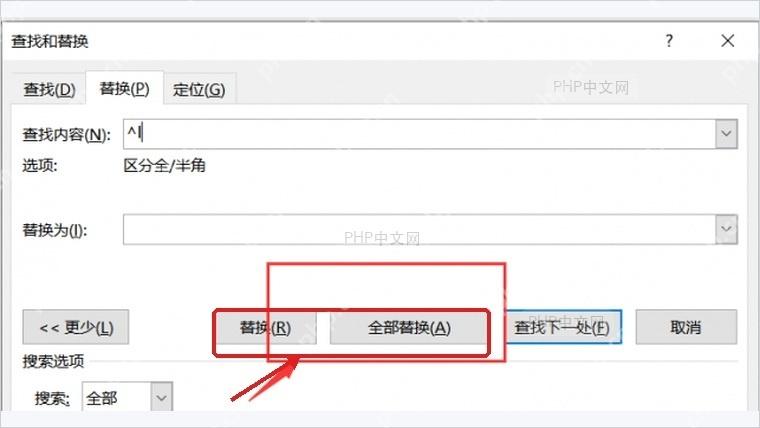
确认「查找内容」是 ^m、「替换为」完全没有任何字符后,点「全部替换」。替换完成后回到正文,所有分页符标记就都消失了,后面的内容会自动接到前一页。如果删完之后文档版式变化太大,立刻按 Ctrl+Z 撤回,改成逐个手动删除更稳妥。
这里删掉的只是手动分页符,不等同于删除分节符。如果你看到的是「分节符(下一页)」,别直接批量替换,先确认文档的页眉页脚、页码和纸张方向是不是依赖分节设置,避免格式错乱。















