


Menu键(☰)是Windows系统级硬编码的上下文菜单触发器,位于右Ctrl左侧、右Alt右侧;无此键时可用Shift+F10替代,两者均无需驱动、响应迅速、兼容性强。
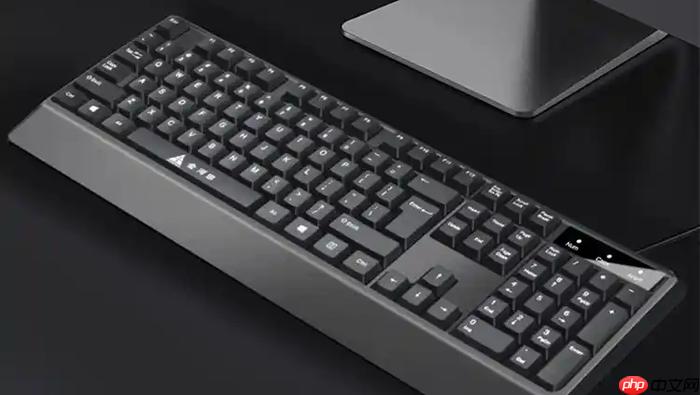
当你鼠标右键突然失灵、触控板被禁用,或正用键盘专注操作文件却需要“复制”“属性”“发送到”等选项时,键盘上那个印着三条横线(☰)的Menu键就是你的即时救场工具——它不依赖驱动、无需设置,按下即生效,是Windows系统级硬编码的上下文菜单触发器。
确认Menu键位置与激活焦点
低头看键盘右下角:在【右Ctrl键左侧、右Alt键右侧】,找一个标有☰或类似菜单图标的独立按键,这就是Menu键。部分紧凑型笔记本可能没有此键,跳过本节即可。
确保你要操作的目标已获得键盘焦点——比如在文件资源管理器中用方向键选中一个文件,或按Tab键将焦点移到桌面图标上。若焦点不在目标上,按Menu键只会弹出当前焦点对象(可能是地址栏、搜索框甚至空白处)的菜单,而非你想要的那个文件的菜单。
用Menu键调出右键菜单
方法一:直接按下Menu键
焦点定位到目标后,直接按下Menu键,右键菜单立刻在光标位置弹出。这一步操作起来很简单,不需要组合键,也不需要等待响应。
方法二:配合方向键与Enter执行命令
菜单弹出后,用↑↓方向键上下切换高亮项;按Enter确认执行当前高亮命令;按Esc随时关闭菜单。例如选中“属性”,按Enter就打开属性窗口;若误选“删除”,【千万别连按Enter】,先按Esc退出再重来。
没有Menu键?用Shift+F10替代
第一步:按住Shift键不放,再按F10,松开即可。这是Windows内核级指令,响应快、兼容强,在浏览器地址栏、Word文本框、甚至远程桌面窗口中都可靠生效。
第二步:如果F10被笔记本厂商绑定为音量/亮度功能,先按Fn+Esc(或Fn+NumLock)切换功能键模式,再试Shift+F10。
这一步操作起来很简单,直接按两下就行,不用装软件也不用改注册表。















