


掌握Ctrl、Alt、Shift三类辅助键的本质角色与协同逻辑是高效键盘操作的核心:Ctrl为系统级指令开关,Alt为界面导航触发器,Shift为状态切换器,配合物理布局与组合键可大幅提升操作效率。
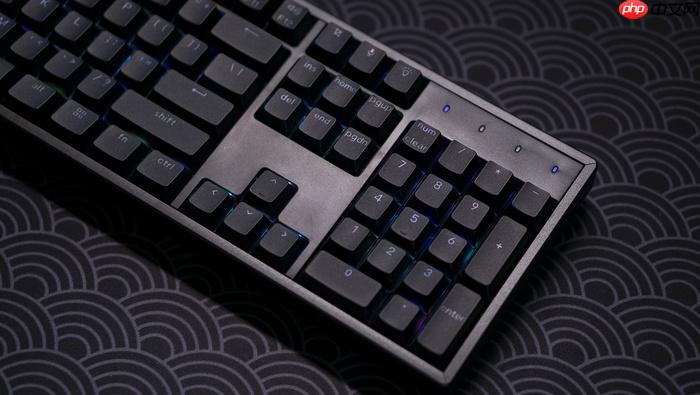
掌握键盘上的控制键和辅助键,是摆脱鼠标依赖、实现高效人机协同的第一步——不是死记硬背每个键名,而是理解它们如何“指挥”其他按键协同工作;比如Ctrl不单独生效,但按住它再敲S,就能立刻保存文档,跳过菜单层层点击;Alt+F4能瞬间关闭当前窗口,比移动鼠标找×更稳更快;Shift不只是打符号,配合方向键可精准选中文本,配合箭头还能跨单词跳跃。这些组合不是附加技巧,而是操作系统底层预设的通行指令。
先分清三类辅助键的本质角色
控制键(Ctrl)、替换键(Alt)、上档键(Shift)不是并列关系,而是层级协作:Ctrl是“系统级指令开关”,Alt是“界面导航触发器”,Shift是“状态切换器”。F、J键上的凸点帮你找回双手基准位置,而Ctrl键永远在左手小指下方、Alt在左手大拇指侧、Shift在双侧小指旁——这个物理布局不是巧合,是为拇指与小指协同按压设计的。
主键盘区左下角的Ctrl键必须用左手小指按压,右手小指负责右侧Ctrl;Alt键紧邻空格,左侧Alt由左手无名指承担,右侧Alt由右手无名指触发;Shift键面积大、位置靠外,必须用小指全掌下压,不能只用指尖点——否则长按容易滑脱,导致Ctrl+Shift+Esc调不出任务管理器。
Ctrl组合键:每天必用的五组核心指令
方法一:编辑安全链
Ctrl+Z → Ctrl+Y,这是不可逆操作的唯一保险绳。Word里删错一段文字?立刻Ctrl+Z撤回;撤多了?Ctrl+Y重做。浏览器填表时误点了提交?只要页面没跳转,Ctrl+Z能回退到填写前状态。注意:【Ctrl+Z最多回退20步,超出后历史记录自动清除】。
方法二:文本处理流
Ctrl+A全选 → Ctrl+C复制 → Ctrl+V粘贴 → Ctrl+X剪切 → Ctrl+F查找。这串动作要在3秒内完成:光标随便落在文档任意处,Ctrl+A框住全部内容,Ctrl+C存入剪贴板,切换到新文档,Ctrl+V贴出——全程不用碰鼠标。Excel里选中整列数据后Ctrl+C,再点另一张表的首单元格Ctrl+V,格式会自动适配。
方法三:系统级快切
Ctrl+Shift+Esc直启任务管理器,比Ctrl+Alt+Del少按一键;Ctrl+Shift+T恢复刚关闭的浏览器标签页,手滑关错页面时救急;Ctrl+Tab在打开的多个Word文档间轮换,比Alt+Tab更聚焦于当前软件内部。
Alt组合键:精准控制界面元素的钥匙
第一步:Alt激活菜单栏
在Word或Excel中按一次Alt,顶部菜单栏(文件、开始、插入…)会出现带下划线的字母提示,此时按F直接进“文件”菜单,按H进“开始”选项卡。这不是备用方案,而是微软官方推荐的无障碍操作路径,对视力受限者或触控屏用户同样有效。
第二步:Alt+Tab窗口切换
按住Alt不放,每按一次Tab就切换一个窗口,松开即确认。关键细节:Alt要持续按住,Tab只轻敲——如果Alt松太快,系统会判定为单次按键,弹出菜单而非切换窗口。
第三步:Alt+F4强制关闭
游戏卡死、程序无响应时,Alt+F4比鼠标点×更可靠。但注意:【Alt+F4在部分全屏应用(如视频播放器)中可能触发退出而非关闭,需配合Esc先退出全屏】。
Shift组合键:从打字到选区的动态扩展器
Shift+方向键:向右/左逐字符选中,向上/下逐行选中。比鼠标拖拽更准,尤其处理代码或表格时避免误选空格。
Ctrl+Shift+方向键:按单词(←→)或按段落(↑↓)扩展选区。写论文时想选中整段引文?光标放段中,Ctrl+Shift+↑——瞬间框住从光标到段首的所有文字。
Shift+F10:等效鼠标右键。在文件资源管理器中选中文件后按Shift+F10,快捷菜单弹出位置紧贴当前选中项,比移动鼠标更省腕部动作。












