


win11打印队列卡住很常见:任务一直显示正在打印、删半天删不掉,后面新提交的任务全卡死不动。按这个顺序处理就行:先打开队列取消卡住的任务,再把打印机恢复成在线状态,实在不行重启打印后台服务。
从打印机和扫描仪入口进设备列表
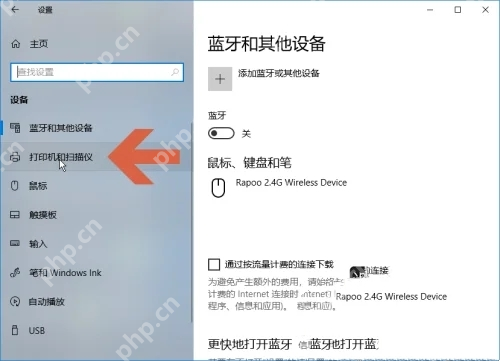
打开设置,依次点「蓝牙和其他设备」>「打印机和扫描仪」,找到你现在正在用的那台打印机。列表里名字相似的设备别乱点,先核对好型号或者驱动名称,避免选错。
选中出问题的打印机
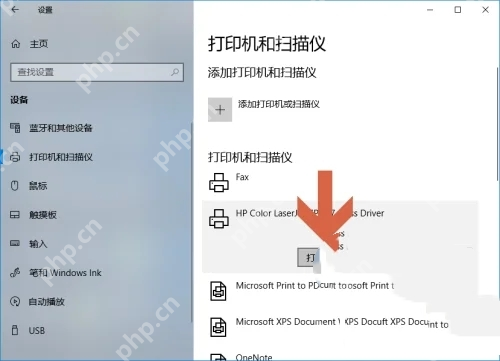
点这台卡住的打印机,进到它的打印队列页面。注意列表里的Microsoft Print to PDF、XPS、传真这些都是虚拟打印设备,别手滑误选到这些项目。
重启 Print Spooler 清掉卡住的队列
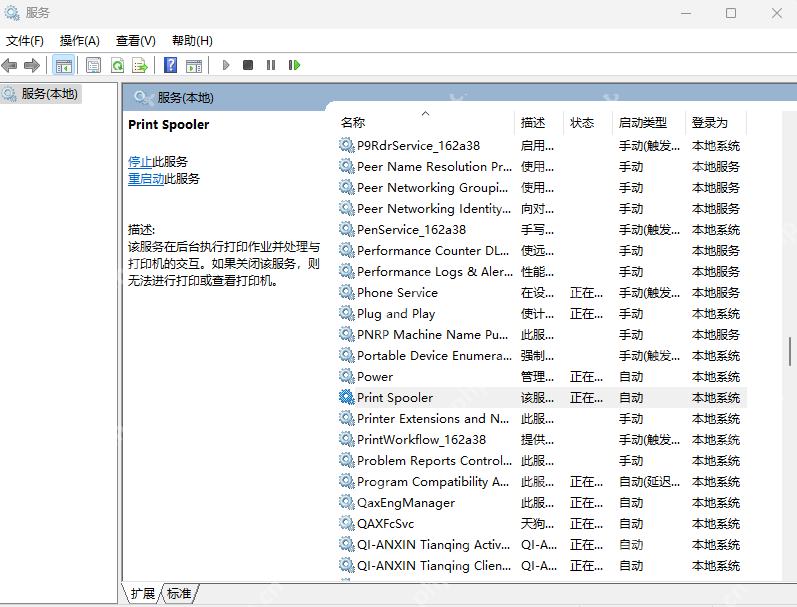
要是队列窗口里的任务一直显示正在删除、半天没反应,按Win+R调出运行框,输入services.msc回车,在服务列表里找到Print Spooler。确认选中的就是这个服务之后点重启,打印后台就会重新接管队列、清掉卡住的任务。
队列清空后再提交新打印任务
等任务全部清空,别急着一下子连续打印好多文件。先用记事本打一页测试文本,确认新任务能正常进队列、也能正常输出,再去打印之前要打的大文件。















