


Mac无法读取移动硬盘时,应先用“磁盘工具”或终端命令(如diskutil info)确认其文件系统类型,因Mac对NTFS仅支持读取、对exFAT可读写、对HFS+/APFS原生支持,FAT32则受限于4GB单文件上限。
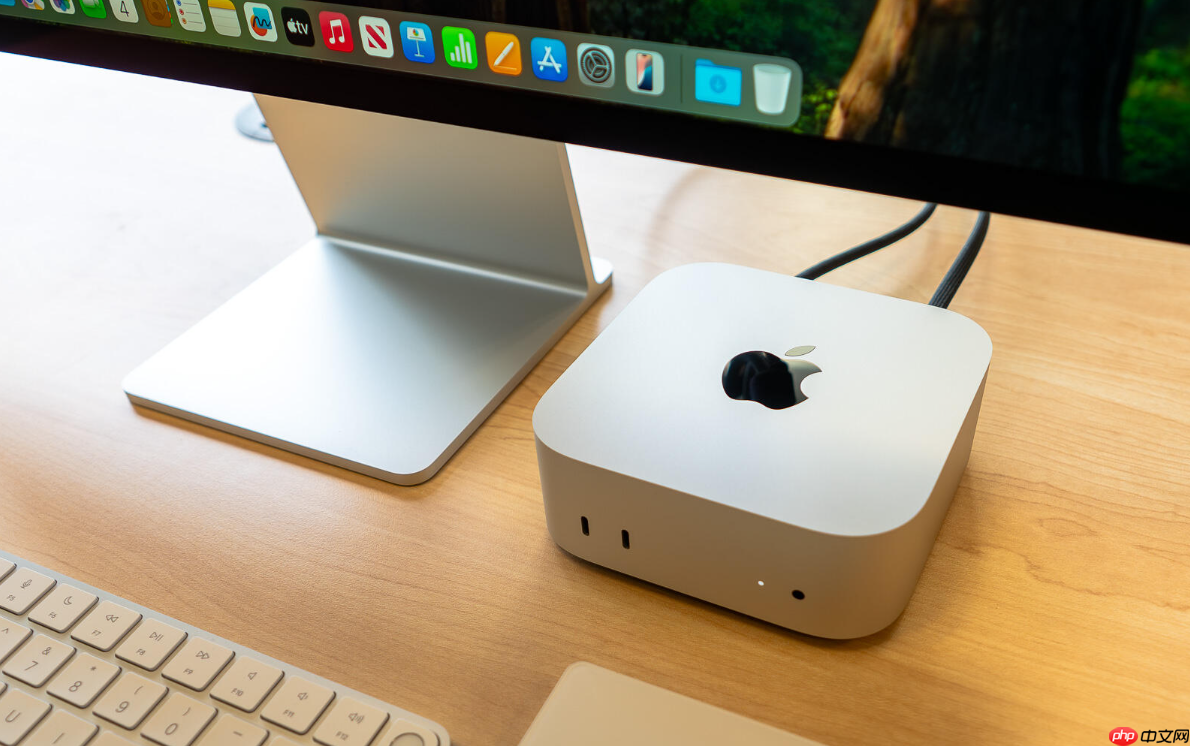
当你把移动硬盘插进Mac却打不开、提示“无法读取磁盘”或文件图标显示为灰色,第一步不是急着格式化,而是得先确认它用的是什么文件系统——因为Mac对NTFS只读、对exFAT可读写、对HFS+或APFS原生支持,而FAT32虽能识别但单个文件不能超4GB。
用“磁盘工具”查看硬盘格式
打开“访达”→前往→实用工具→双击“磁盘工具”。
在左侧边栏找到你的移动硬盘(注意区分:顶部是物理设备名,如“Samsung T7 Shield”,下面缩进一层才是卷宗名,如“Untitled”),点击它。
右侧信息面板中,“格式”一栏显示的就是当前文件系统类型,例如【exFAT】、【NTFS】、APFS或MS-DOS (FAT)。这个值决定你后续能否直接写入文件。
用终端命令快速查格式
方法一:通过挂载路径查(推荐)
先确保硬盘已连接且在桌面上可见,右键点击硬盘图标→“在访达中显示”,观察地址栏路径,例如 /Volumes/MyDisk。
打开“终端”,输入:diskutil info "/Volumes/MyDisk" | grep "Type\|File System Personality",回车后会直接输出格式类型和具体文件系统标识。
方法二:用diskutil list全局扫描
在终端输入:diskutil list,回车。找到对应外接硬盘的标识(通常带USB字样或容量明显不同),记下其标识符如 disk2s1,再执行:diskutil info disk2s1 | grep "Type"。
⚠️注意:如果硬盘未挂载(即桌面不显示),disk2s1这类标识可能不存在,此时优先用方法一;若连设备都未识别,说明供电或接口问题,先排查物理连接。
从“关于本机”里间接判断(仅限部分情况)
第一步:选中桌面上的移动硬盘图标,按 Cmd + I 打开“显示简介”。
第二步:滚动到底部,查看“通用”区域中的“格式”字段——但此字段【仅当硬盘被正常挂载且系统已解析元数据时才显示】,NTFS硬盘常为空白或显示“Windows NT 文件系统”,不可靠。
第三步:若此处为空,不要据此认为硬盘损坏,立刻退回“磁盘工具”或终端验证。













