





Win10 要给文件夹省磁盘空间,常用两种方法:要么把资料打包成 zip,要么在 NTFS 格式的磁盘上开启“压缩内容以便节省磁盘空间”功能。前者适合归档存储或者传给别人,后者适合那些不常用、但又必须留在原位置的文件。
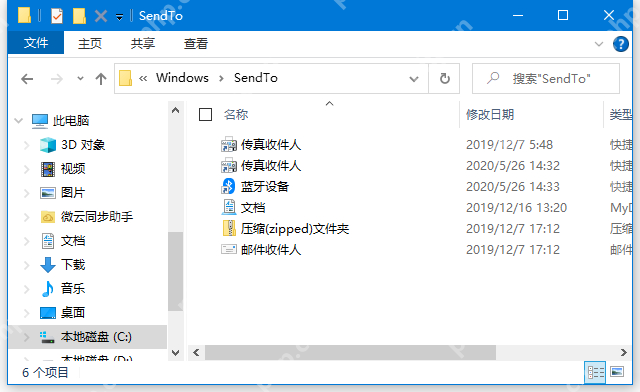
步骤1:如果只是做归档压缩,先确认系统自带的压缩功能入口没丢。打开文件资源管理器,在地址栏输入 shell:sendto 并回车,弹出的列表里能看到“压缩(zipped)文件夹”,就说明右键菜单可以直接调用内置 zip 压缩。
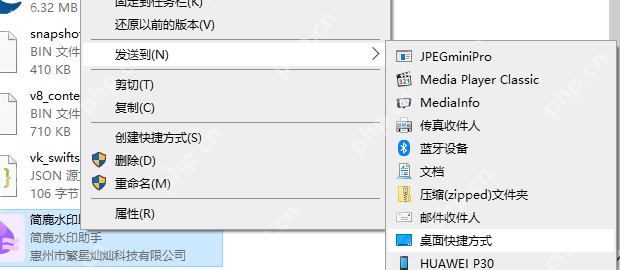
步骤2:回到要压缩的文件所在的文件夹,选中文件或者文件夹后点右键,在弹出的菜单里选“发送到 > 压缩(zipped)文件夹”。操作完会自动生成一个新的 zip 文件,原文件夹还会留在原来的位置不会被改动。
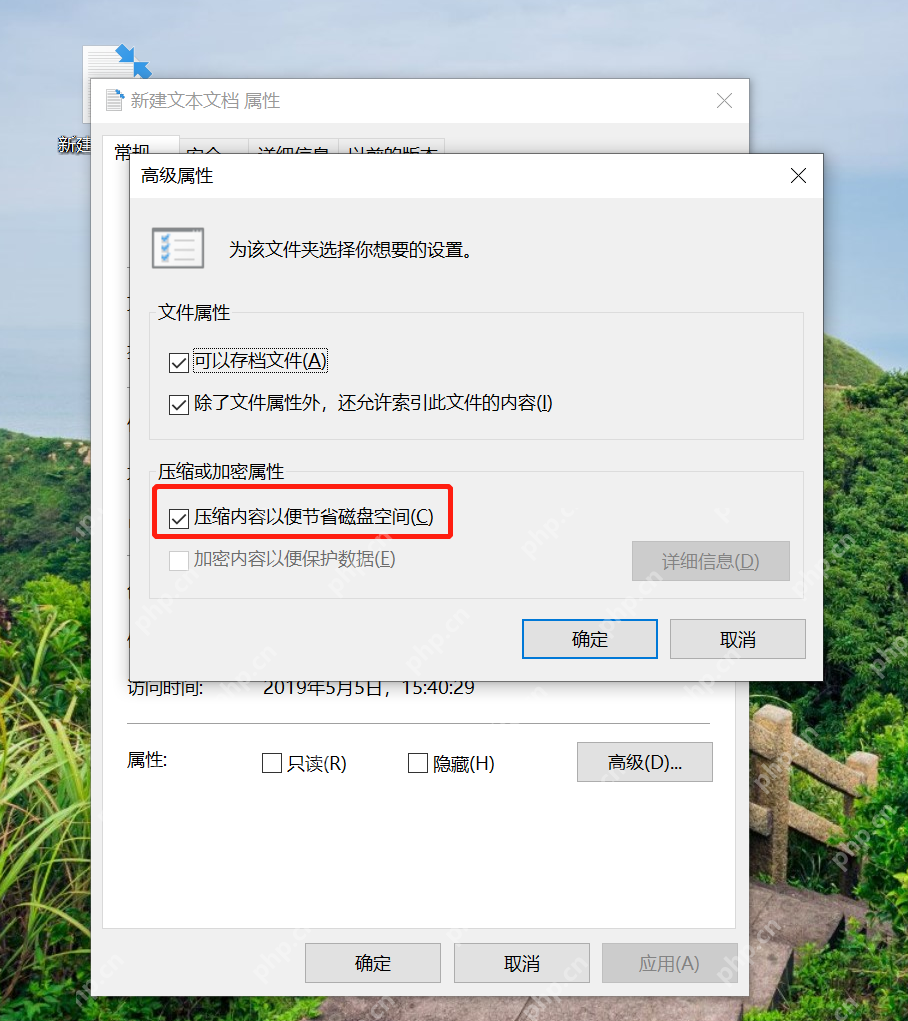
步骤3:压缩包生成后,先打开确认zip里的文件都能正常访问,再决定要不要删除原文件夹。要是你不想挪动文件位置、只想减少空间占用,就进文件夹属性页的“高级”选项里,勾选“压缩内容以便节省磁盘空间”即可。
别把压缩当备份
不管是zip打包还是NTFS压缩,都不等于做了文件备份。重要文件一定要另外存一份到移动硬盘或者网盘里;系统目录、程序安装目录不建议随便开压缩功能,很可能影响系统启动和软件正常运行。




















