





Win10 里桌面、下载、文档、图片这些系统自带的用户文件夹,都能挪到D盘,注意只能通过「属性-位置」的路径修改,千万别直接把整个Users文件夹剪切走。下面拿桌面文件夹举例子,下载、文档这些文件夹的操作步骤完全一样。
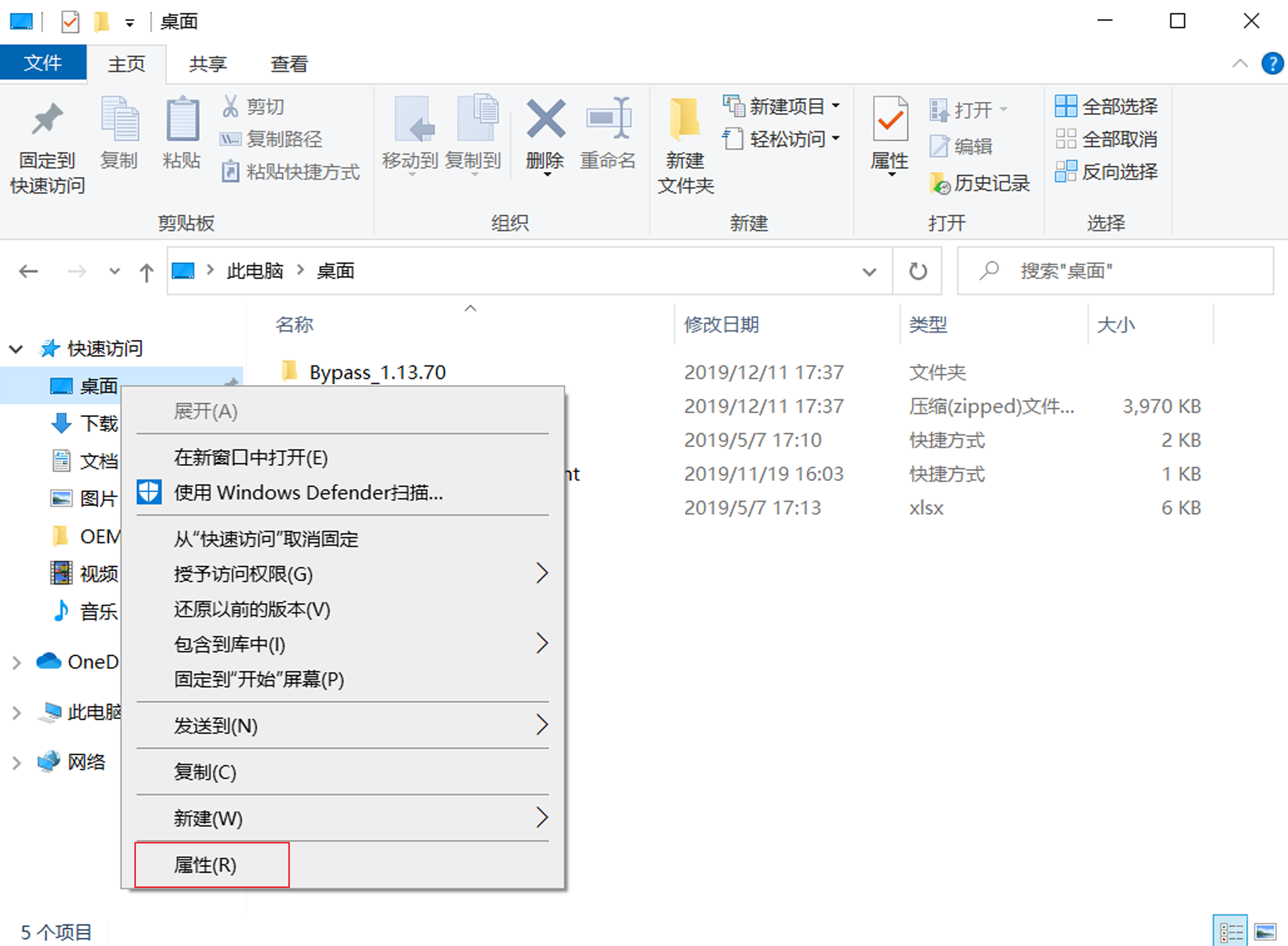
步骤1:打开文件资源管理器,在左侧边栏找到你要迁移的用户文件夹,比如「桌面」,右键点它选「属性」。注意这里要选系统自带的桌面、下载、文档入口,别找自己随便建的同名文件夹。
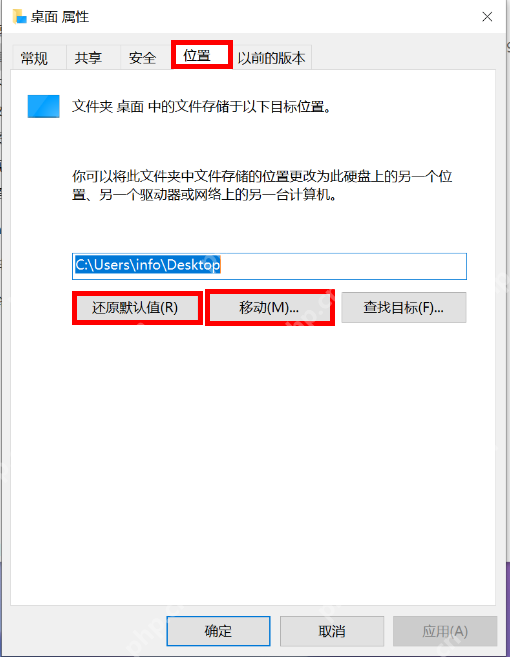
步骤2:切换到「位置」选项卡,先确认当前显示的路径是类似C:\Users\用户名\Desktop的系统用户目录,再点「移动」。选目标位置的时候优先挑内置硬盘的分区,别选U盘或者临时插的移动硬盘。
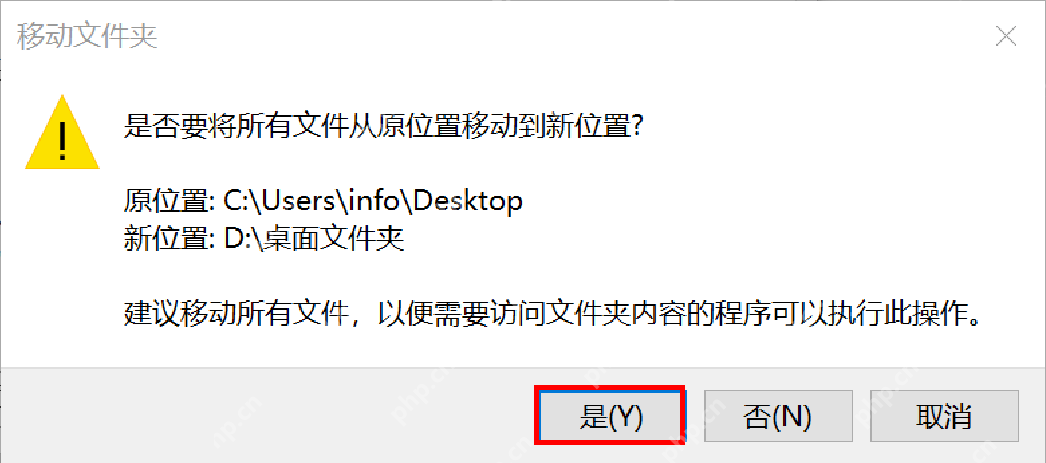
步骤3:选好新的存放路径之后,系统会弹框问你要不要把原位置的所有文件一起移过去,建议直接点「是」,原来存放在桌面的文件就会全部挪到新盘,不会还留在C盘的旧路径里占空间。
迁移前先建好目标文件夹
提前在目标盘建好对应的文件夹,比如D盘里新建Desktop、Downloads这类文件夹,路径设成D:\Desktop、D:\Downloads再操作。千万别直接把桌面的存储位置设成D盘根目录,不然之后所有桌面文件都会和D盘根目录的文件混在一起,以后想改回来的时候特别麻烦。




















