


wps的截图取字功能,既能从「特色应用」面板里点开,也能直接按快捷键 ctrl+alt+s 调出来:框住要识别的文字后点「截取文字」,等弹出结果窗口直接复制文字就行。咱们这次演示是在wps office里操作的,这个功能说白了就是wps自带的ocr文字识别能力。要是弹出来提示要开会员、或者次数用完了,先核对三件事:当前账号的wps会员权益、企业账号的员工授权,还有你登的账号是不是对得上。
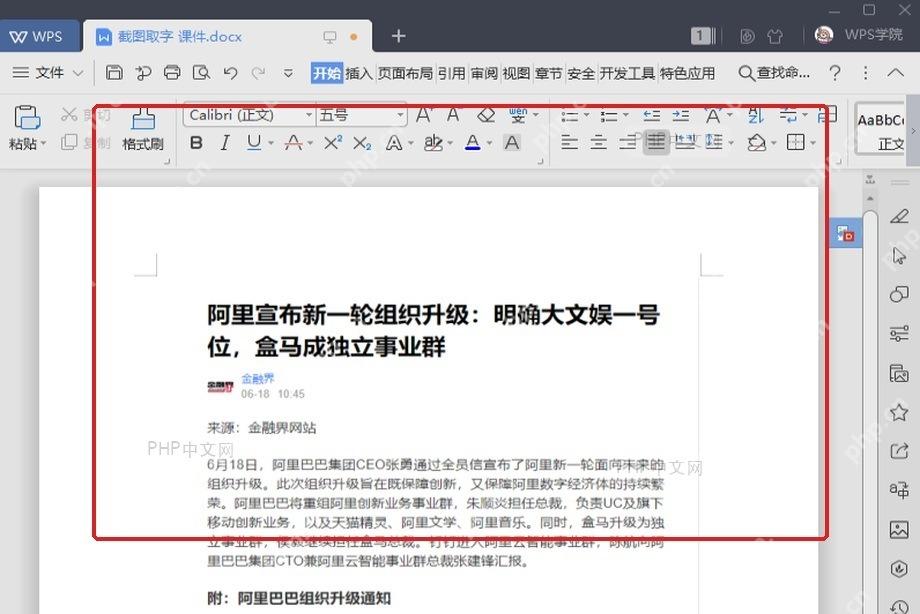
第一步:准备要识别的内容
先把要识别的内容准备好:你可以直接用WPS打开目标文档,也可以把要识别的网页、图片、PDF页面停在当前屏幕上。操作前最好把文字区域放大到清晰可见的程度,尽量别让弹窗、批注栏或者浮动工具条挡着文字,后面框选的时候能省不少事儿。
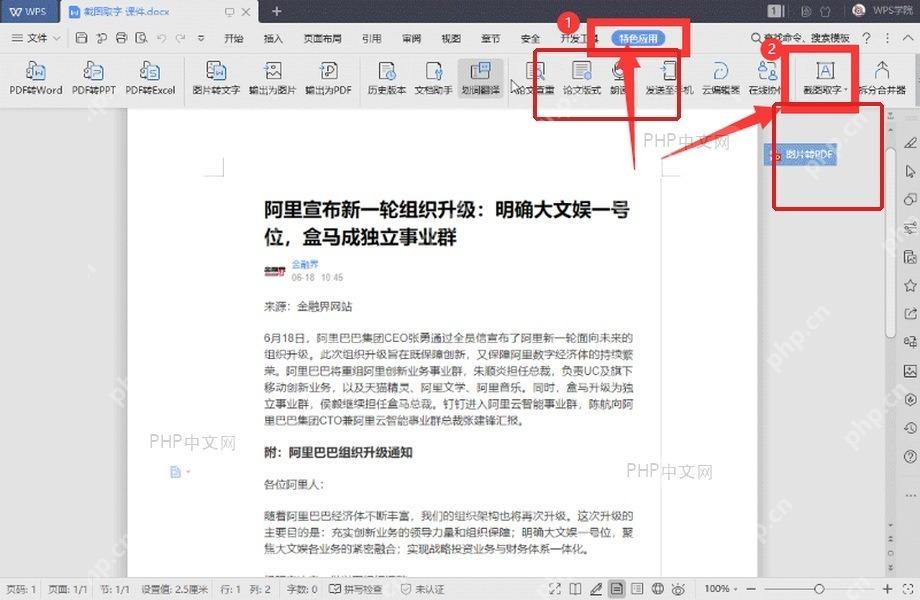
第二步:打开截图取字入口
切到顶部菜单栏的「特色应用」选项卡,在右侧区域就能找到「截图取字」按钮。要是按钮旁边带下拉箭头,点开还能选不同的取字模式;要是就想快速识别当前屏幕内容,直接点「截图取字」就好。
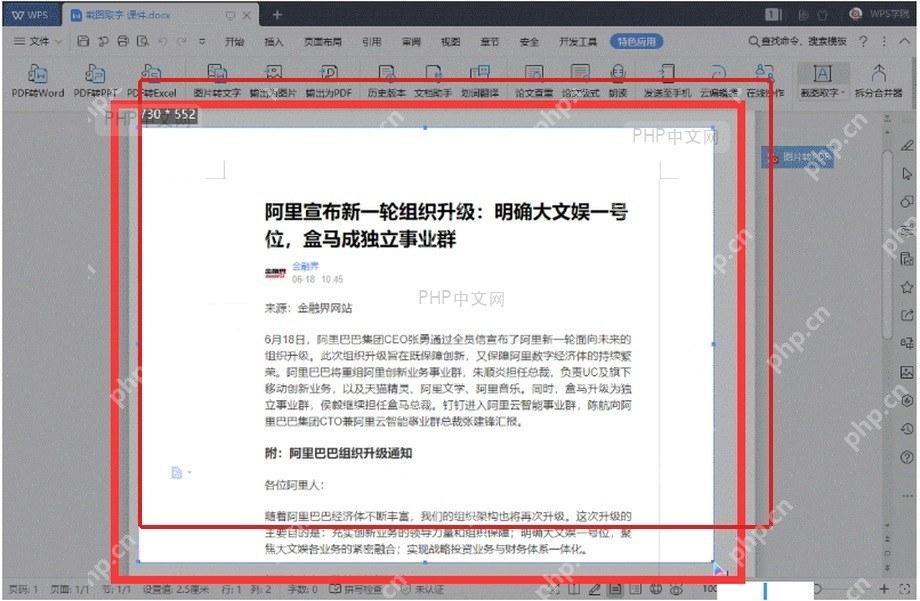
第三步:框选文字范围
按住鼠标拖出要识别的区域,拖完先检查下边框是不是把整段文字都完整包住了。选的范围太小容易漏字,太大又会把无关内容一起识别进来;要是位置不对,直接拖动边框或者角点微调就行,调整好再点「截取文字」。

{"answer":"协助 macOS 用户准备、转换、导出及排查 Word、PDF、Markdown、PowerPoint 和 Excel 文件,确保 WPS Office 工作流程可靠。"}
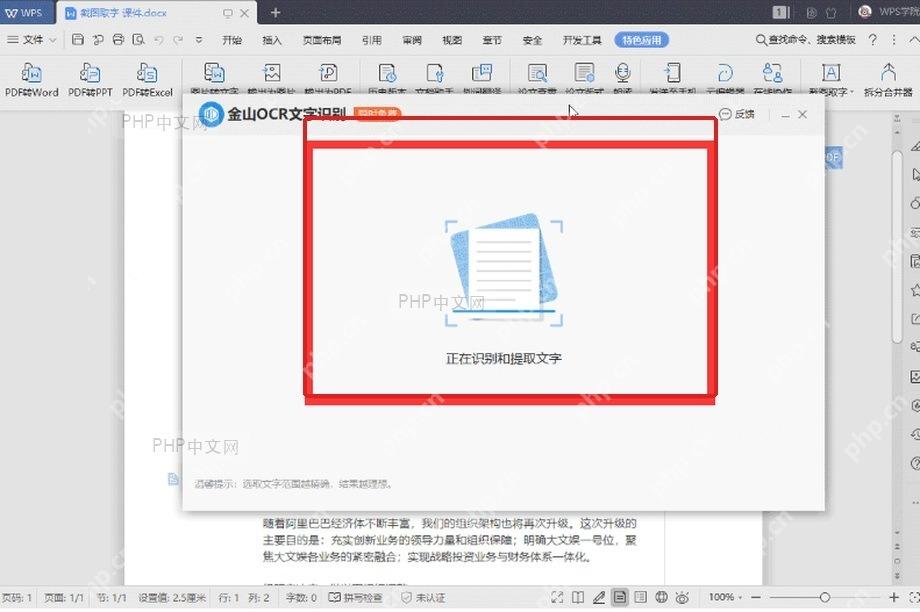
第四步:等待取字完成
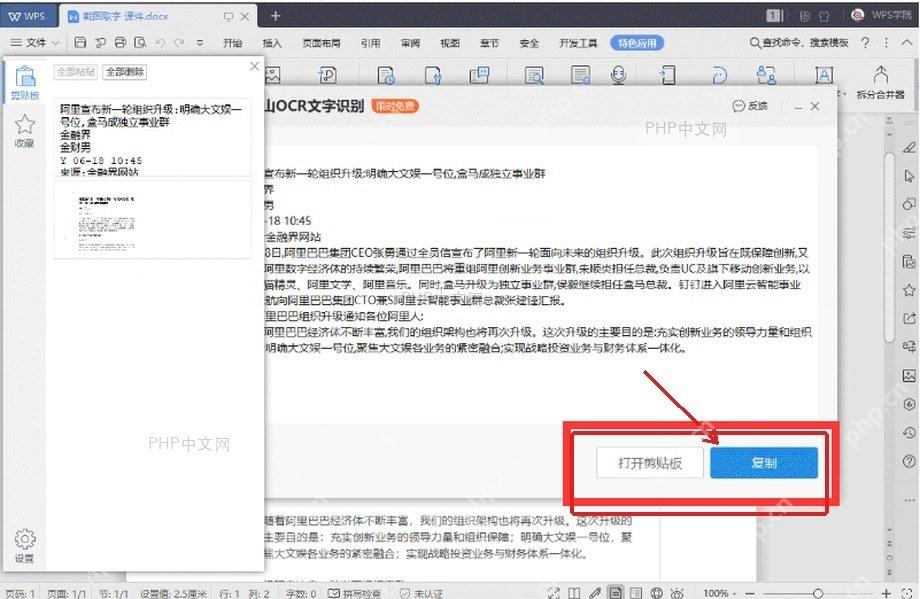
点完「截取文字」,WPS会弹出OCR识别窗口。这个过程一般只要几秒,文字越多、画面元素越复杂,等的时间就会稍久一点;还没出结果的时候别反复点按钮,免得重复提交白费劲。
第五步:复制识别结果
识别完成后,窗口左边会留着原始截图,右边是直接可编辑的文字。你可以先快速扫一遍人名、数字、标点这些容易识别出错的地方,确认没问题再点「复制」;要是后续还要整理格式,也可以点「打开剪贴板」,把内容直接粘到WPS文档里再慢慢调整。
用截图取字的时候经常碰到识别不准的情况,大多是因为原图模糊、文字倾斜、背景花纹太杂,或者一次框选了太多内容。遇到结果不对的时候,先把页面放大,只框选一小段文字重新试就好;要是连功能入口都打不开,先确认下账号有没有正常登录,有没有对应的会员权限或者企业账号授权。














