





premiere 是一款专业级的视频编辑工具,能够帮助创作者便捷地完成影片片段的剪辑与优化工作。
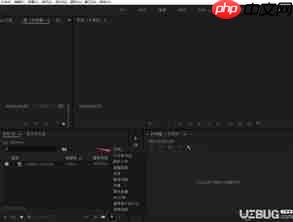
首先,启动 Premiere 软件,并将待编辑的视频素材导入项目中。在“项目”面板空白处右键,选择“导入”,随后浏览并选中目标视频文件,点击确认将其添加至素材库。
分割片段
将导入的素材拖拽至时间轴轨道上,通过预览播放定位需处理的起止位置。使用快捷键 C 切换至剃刀工具(Razor Tool),在目标时间点单击即可将片段精准切分。例如,若需删减冗余的片头部分,可在前后关键帧处分别切割,再选中中间段落,按 Delete 键移除。
重排镜头顺序
依据叙事结构或创意需求,可直接在时间轴上拖动各视频片段,自由调整其排列次序。此举有助于优化节奏感与逻辑性,使成片更具表现力和观赏性。
精确裁切时长
选中时间轴上的某一段落,在“节目监视器”面板中实时查看画面内容。将鼠标悬停于片段边缘,当光标变为双向箭头时,拖动边界手柄即可微调该片段的入点或出点,实现毫秒级的时长控制,提升整体紧凑度。

复古电影胶片元素合集矢量素材适用于影视制作公司宣传手册排版、视频剪辑APP工具栏UI界面悬浮图标设计、电影解说类自媒体公众号推文配图、怀旧主题影院展板、影视专业毕业设计海报及Vlog视频后期包装素材等相关视觉场景设计,由AI生成的Ai格式素材。
应用转场特效
为增强段落之间的视觉连贯性,可在相邻两个素材之间插入转场效果。展开“效果”面板,进入“视频过渡”分类,挑选如“交叉溶解”“渐隐为黑”等常用转场,直接拖放至两段素材交界处。进一步可在“效果控件”面板中调节持续时间、对齐方式等参数,实现个性化设置。
插入动态字幕
如需为视频添加文字说明,可通过“字幕”菜单新建字幕图层。在字幕编辑界面中设定字体样式、字号、颜色及对齐方式后,在时间轴对应位置输入文本内容。还可拖动字幕条两端,灵活控制显示时长,确保与语音或画面节奏同步。
音频精细化处理
Premiere 同样支持多轨音频编辑功能。可对音轨进行分割、静音、删除等操作以剔除环境杂音;通过音频轨道上的音量线调节增益,实现声画平衡;亦可加载“音频效果”中的降噪、均衡器、混响等插件,显著提升声音质感与沉浸感。
借助上述核心操作流程,用户可充分发挥 Premiere 的强大性能,快速完成高质量的视频剪辑任务。















