


用wps文字插分页符,最快的操作路径很简单:把光标放到你想要换页的位置,点顶部菜单栏的「插入」,展开「分页」选项,选「分页符」就行。普通分页符只会从当前位置强制跳到下一页,不会像「下一页分节符」那样顺带改动页眉页脚、页码或者页面方向的分节设置。
第一步:定位插入位置
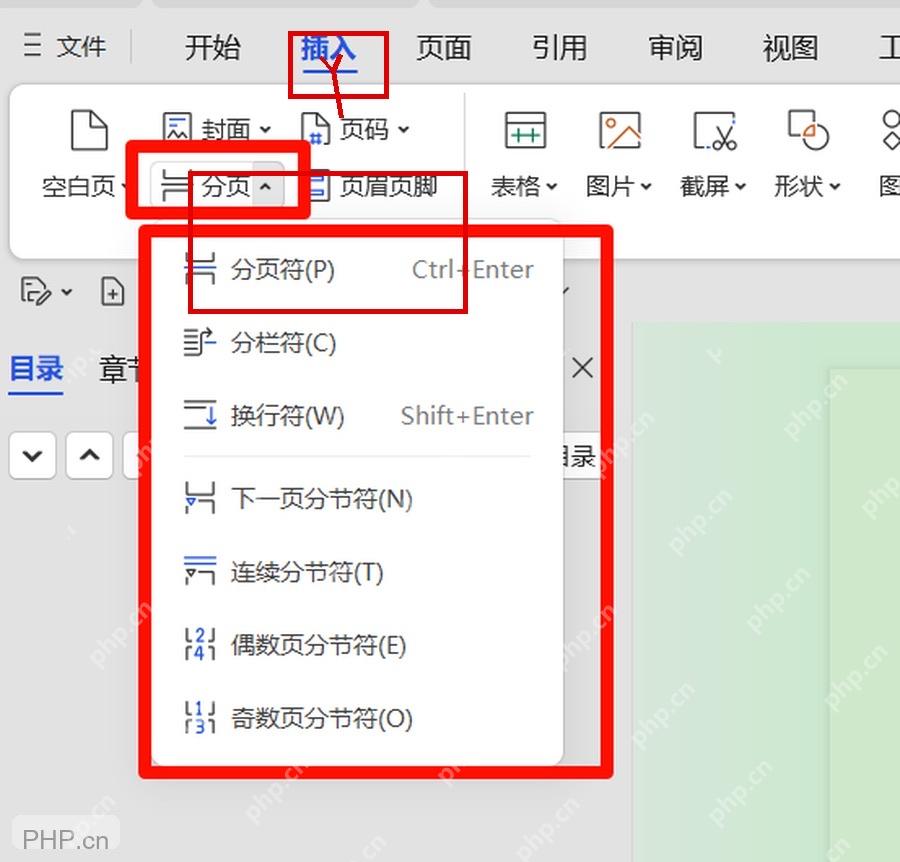
先打开要处理的文档,把光标点到新页面开始前的位置就行。比如一段内容写完,想让下一段从新页开始,直接把光标放在上一段末尾;要是光标放在段落中间,分页符会把光标后面的所有内容都推到下一页。确认位置没问题后,切到顶部的「插入」选项卡,找到「分页」按钮。
第二步:选择分页符
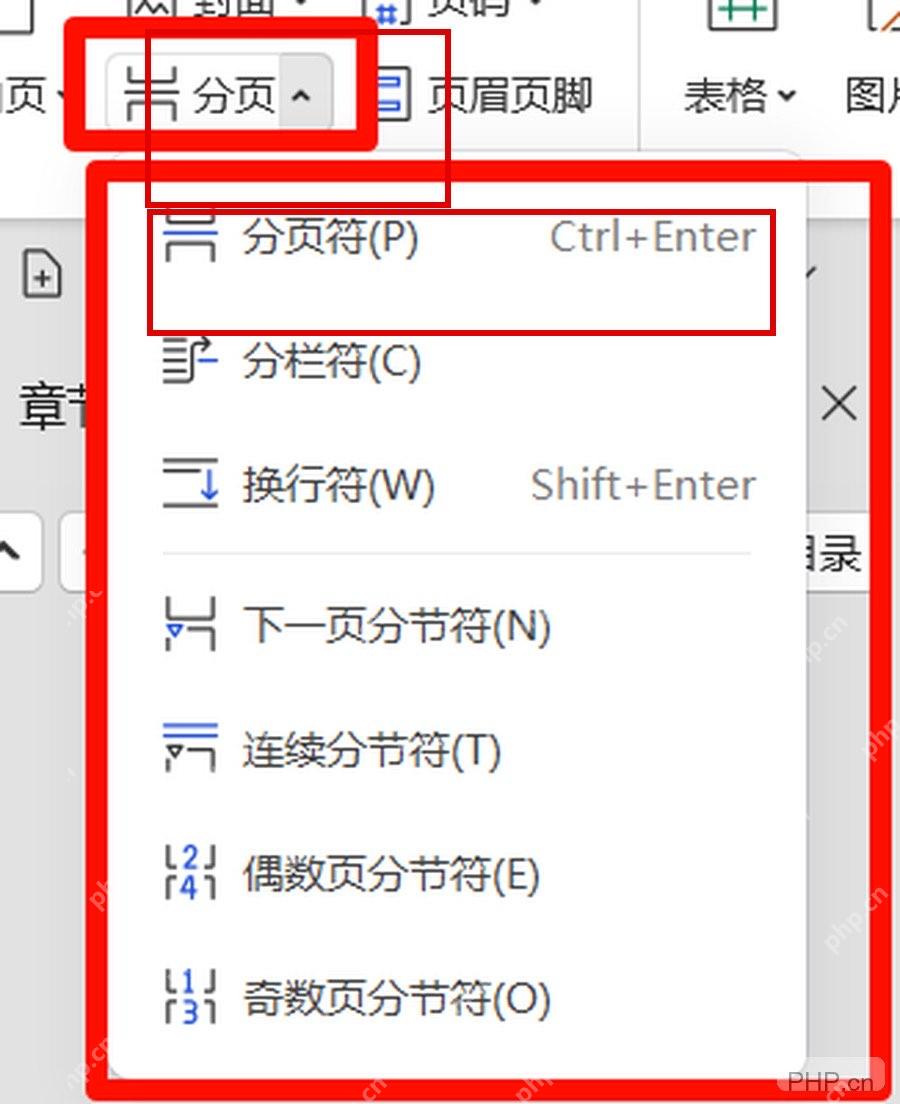
展开「分页」菜单后,直接点第一项「分页符(P)」就可以。这一项旁边通常会标注快捷键Ctrl+Enter,处理长文档赶速度的时候,直接按这个组合键一步就能到位。这里别点错「分栏符」,也别把「下一页分节符」当成普通分页符用;后者会额外插入分节设置,适合需要分开设置页眉页脚或者页面方向的场景,不是单纯用来换页的。

WPS macOS Helper
下载
{"answer":"协助 macOS 用户准备、转换、导出及排查 Word、PDF、Markdown、PowerPoint 和 Excel 文件,确保 WPS Office 工作流程可靠。"}
第三步:核对分页结果
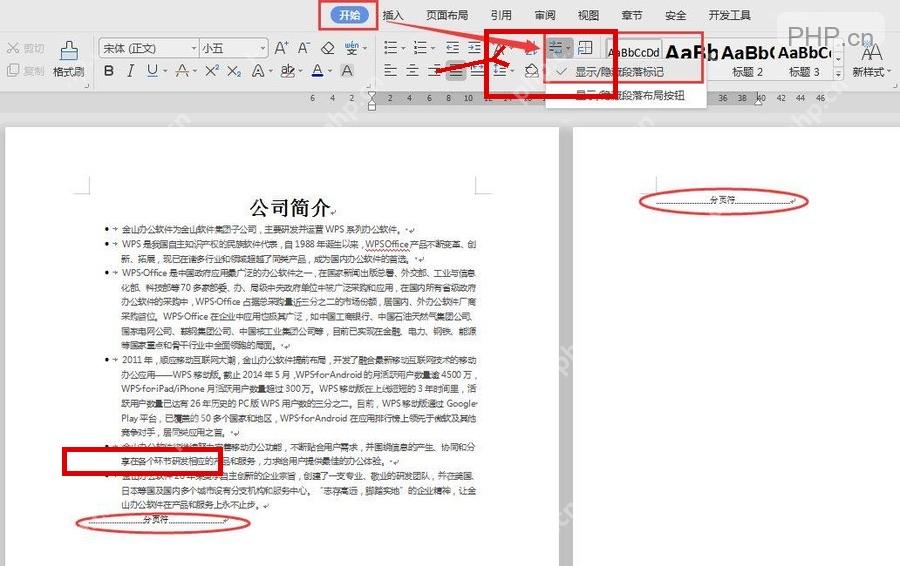
插入完成后,光标后面的内容会直接从下一页开始排版。要是你看不出文档为什么突然跳页,可以去「开始」选项卡里打开「显示/隐藏段落标记」,页面里就会露出「分页符」的标记。需要取消分页时,把光标放在分页符标记的前后位置,按Delete或者Backspace就能删掉;如果删完后排版还是乱跳页,再检查附近是不是还有没清理掉的「下一页分节符」或者多余的手动空段。
日常只是想单纯另起一页,用普通分页符或者直接按Ctrl+Enter就够了;只有后续要单独设置页眉页脚、页码格式、纸张方向的时候,再考虑用分节符。
















