


wps 文档转 pdf 最快的操作路径是:打开文档,点左上角“文件”,选择“输出为 pdf”,弹窗里确认好保存位置和输出范围,点“开始输出”就行。这个操作是在 wps 文字里完成的,转出来的 pdf 很适合把 .doc、.docx 文档发给别人查看、打印或者留档。
导出前最好先把原文档手动存一次。PDF 会完整保留当前页面的所有排版,但导出之后就不太适合大段改字、调整段落了;如果内容还没定稿,先在 WPS 里改完再转 PDF。
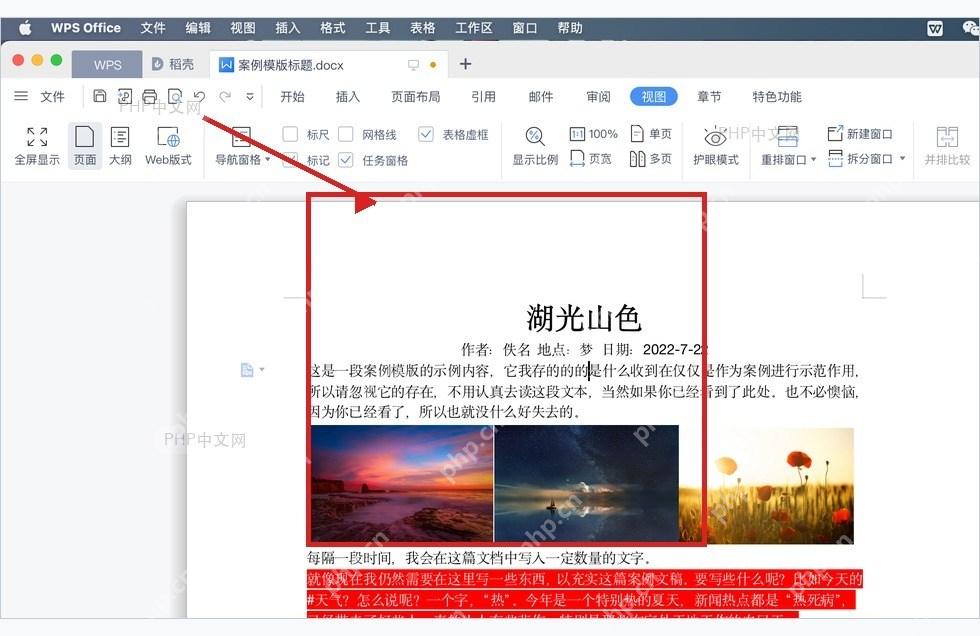
第一步:打开 WPS 文档
先用 WPS 文字打开要转换的文档,翻几页正文检查下图片、表格、页眉页脚有没有明显错位。这里不需要特意选中文字,除非你只想导出某几页;要导出整篇文档的话,保持文档正常打开状态就可以。
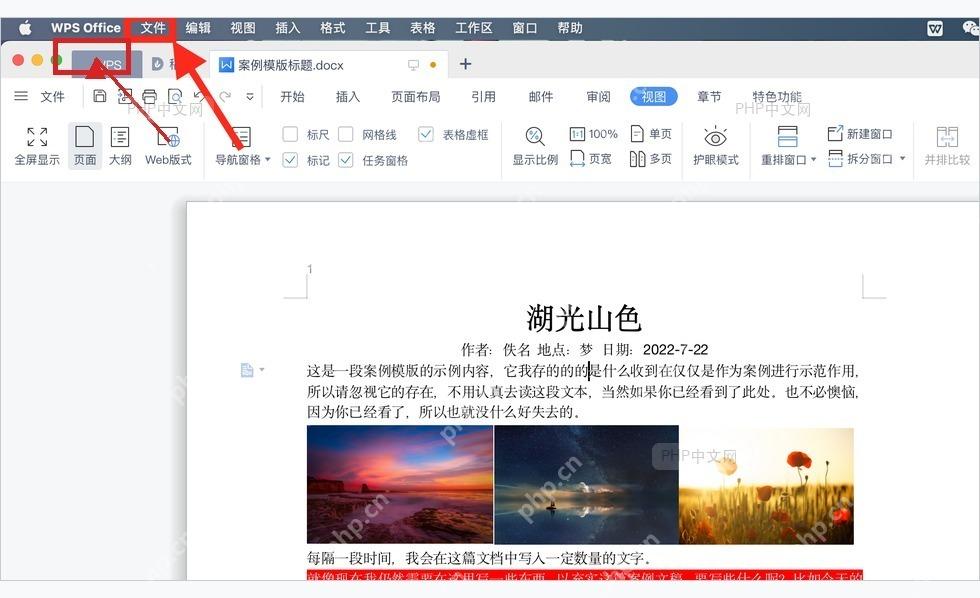
第二步:打开文件菜单
视线移到窗口左上角,点击“文件”。WPS 的导出入口不在顶部“开始”选项卡的字体工具栏里,也不是右上角的分享按钮;从“文件”菜单进去,就能看到和保存、打印功能放在一起的 PDF 输出选项。

{"answer":"协助 macOS 用户准备、转换、导出及排查 Word、PDF、Markdown、PowerPoint 和 Excel 文件,确保 WPS Office 工作流程可靠。"}
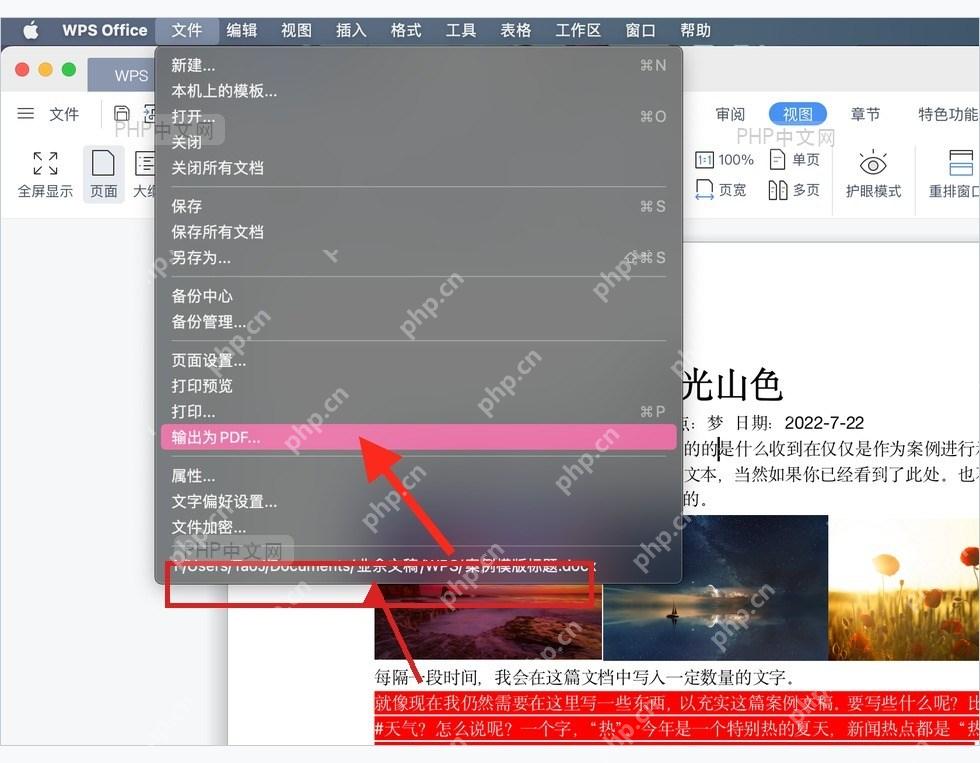
第三步:选择输出为 PDF
文件菜单展开后,在列表里找到“输出为 PDF”点击。别选成“另存为”里的普通文档格式,那个功能更适合保存 .docx 或模板文件;要生成可以直接打开的 PDF 文件,就选这个带 PDF 字样的专属输出入口。
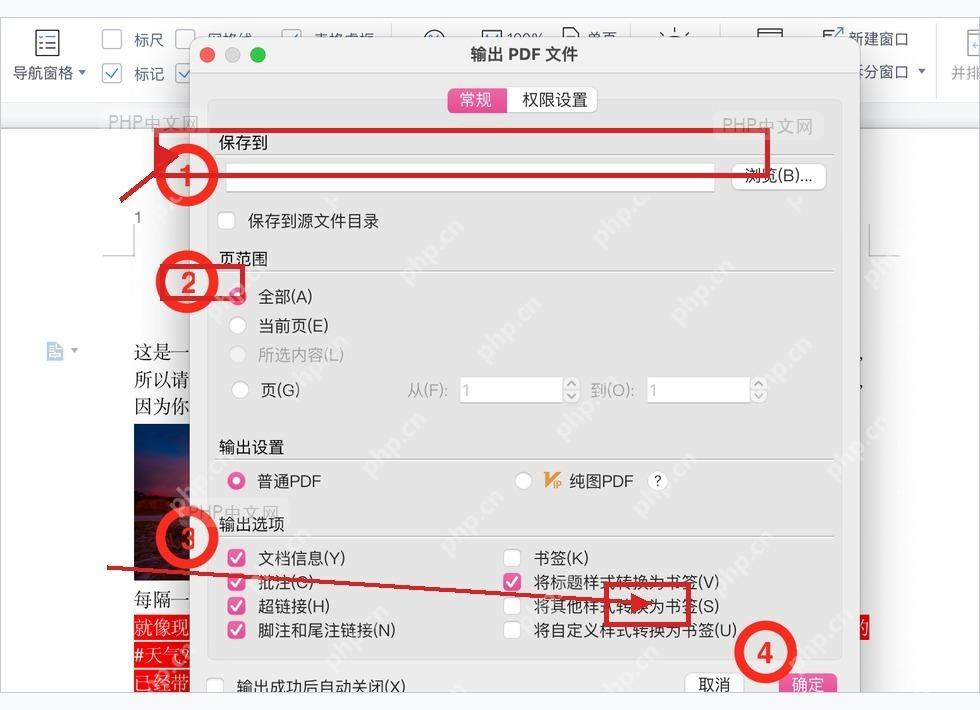
第四步:设置范围并开始输出
弹出“输出 PDF 文件”窗口后,先确认保存的目录方便后续找到,再核对输出范围。整篇文档导出就选“全部”,只需要部分页面的话手动填页码范围就行;没有特殊要求的话,保持默认的“标准 PDF”设置就可以。确认无误后点“开始输出”,等进度走完,保存目录里出现后缀为 .pdf 的文件,就算导出成功。
要是导出的 PDF 打不开或者页码不对,先回到第四步检查输出范围设置;如果排版和 WPS 里看到的不一致,就返回原文档调整字体、图片位置和分页,再重新导出一次。把文件发出去之前,顺手打开 PDF 翻一页目录、一页正文和一页末尾确认下,比发出去之后再返工要省很多时间。















