





想在 excel 里打出「1又三分之一」这种带分数,最靠谱的办法就是用「插入公式」里的分数结构:先插个公式框,选上下排列的分数样式,最后填上整数、分子、分母就搞定。本次演示用的是 microsoft 365 版本的 microsoft excel。
先给大家捋清两个常用场景:要是只是想让单元格里的数值显示成 1 1/3 的样子,调单元格格式就行;要是得在表格里排数学公式、试卷题、讲义或者复杂表达式,那就得用公式编辑器。标题里说的「复杂公式也能轻松输出」,指的就是第二种情况。
第一步:插入公式框
打开 Excel 工作表,切到顶部的「插入」选项卡,在右边的「符号」区域点一下「公式」。工作表里会出现一个能移动、能缩放的公式框,后面要做的分数、上下标、括号啥的,全在这个框里编辑就行。
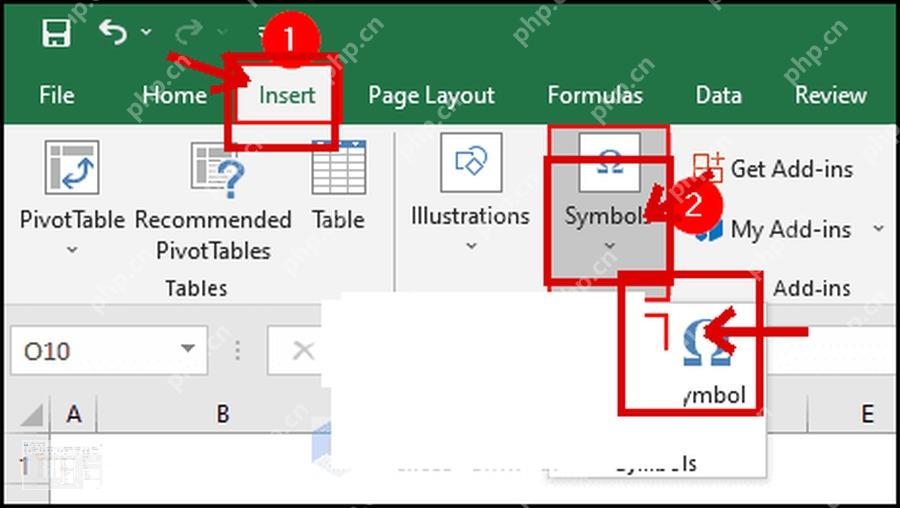
第二步:打开分数结构
选中刚插好的公式框,顶部会自动跳出「公式」工具栏。找到「结构」区域里带上下横线样式的「分数」按钮,点一下就能生成标准的数学分式,可不是单元格里那种用斜杠凑出来的普通文本哦。
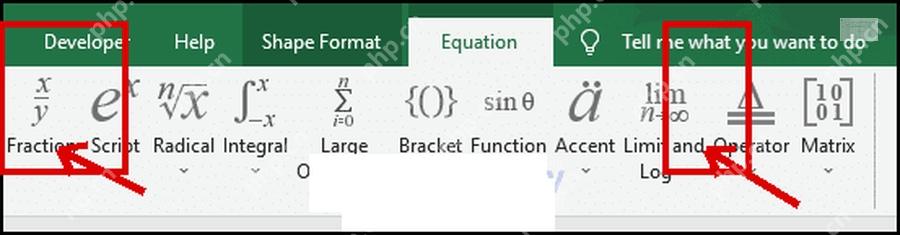
第三步:选择上下分数
点开「分数」的下拉菜单,选第一个上下排列的分数样式。别选斜线款的,毕竟把「1又三分之一」放到讲义或者公式里的时候,上下结构的分数看着更清楚,后面要加平方、根号、括号的时候也更容易对齐。

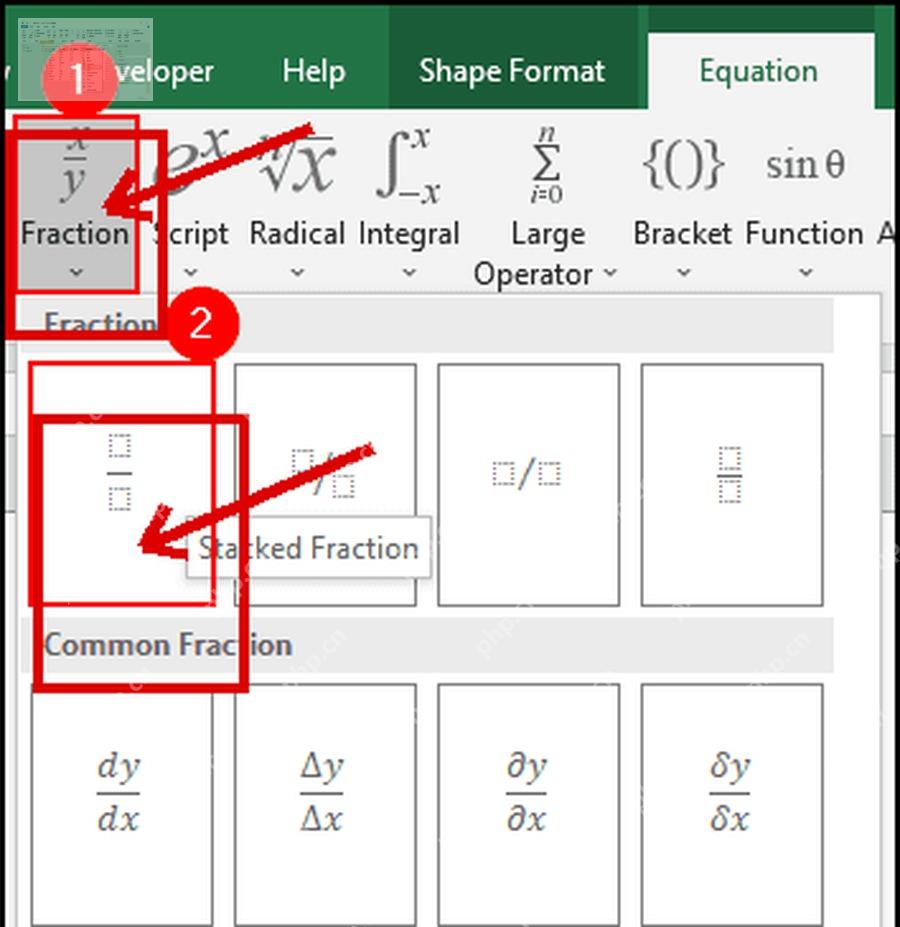
第四步:输入 1 加三分之一
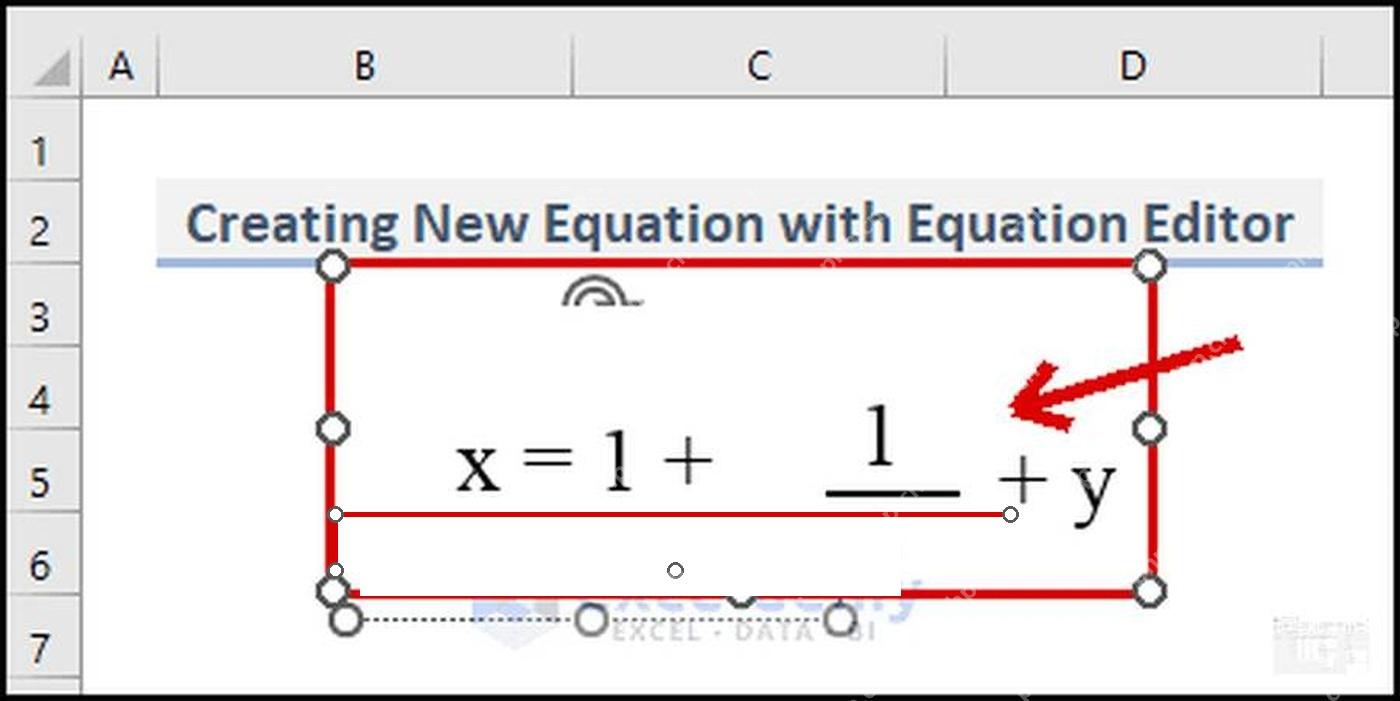
等公式框里出现上下两个占位框后,先在分数左边输入整数 1 +,再点分子的占位框输 1,点分母的占位框输 3。咱们平时口语说的「1又三分之一」,放到正式的数学排版里一般就是 1 + 1/3 的样式,读者一眼就能分清整数和分数两部分。
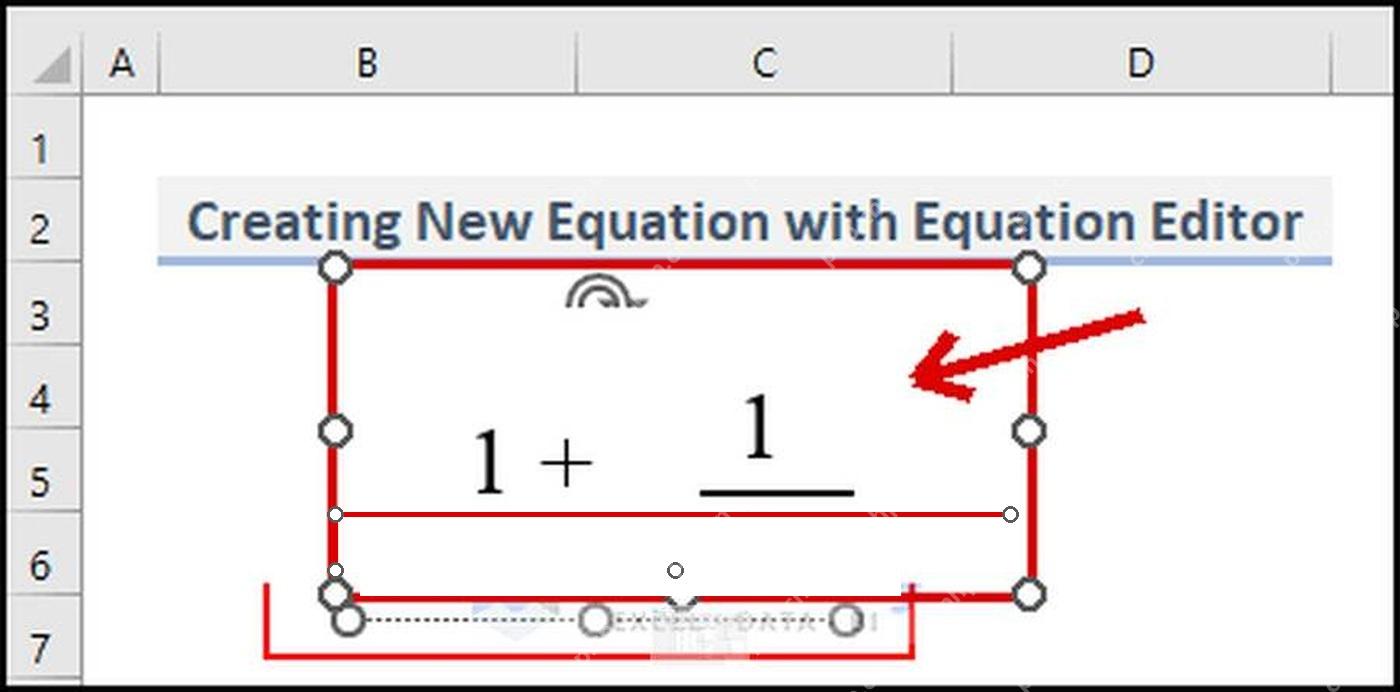
第五步:继续组合复杂公式
公式框可不止能放一个分数。把光标移到分数右边,你可以接着输 + y,也能继续插上下标、根号、括号、积分这些结构。做课件、报价说明、工程计算表的时候,把每个结构当成小积木挨个插进去再填数字,比直接敲一堆斜杠和括号更不容易错位出错。
单元格里只想显示分数时怎么处理
如果你不是要排正式公式,只是想让某个单元格的数值显示成分数样式,选中单元格按 Ctrl + 1 打开「设置单元格格式」,在「数字」分类里选「分数」就可以了。这种方式适合需要计算的数据,Excel 依然会把内容当数值处理;但它排不了复杂公式,也没法像公式框那样自由组合上下标、根号和大括号。
很多人图省事直接在单元格里输 1 1/3,这很容易出问题:Excel 可能把它识别成日期或者普通文本,显示效果跟你想要的完全不一样。大家记住两个场景的区别:要做数学排版,就用公式框;要保留可计算的数值,再去单元格格式里设置分数显示。











