





想在excel里固定住部分行或列,不让它们跟着表格一起滚动?用自带的「冻结窗格」功能就行,操作逻辑很简单:先点到你要锁定区域右下角的那个单元格,再切到「视图」选项卡执行冻结窗格就好。对了,本次演示用的是microsoft 365版本的excel,先提前说清一个很多人踩坑的限制:excel冻结的是当前选中单元格上方的行、左侧的列,没法直接单独把表格中间某几行钉住,同时让它上面的行还能正常滚动。
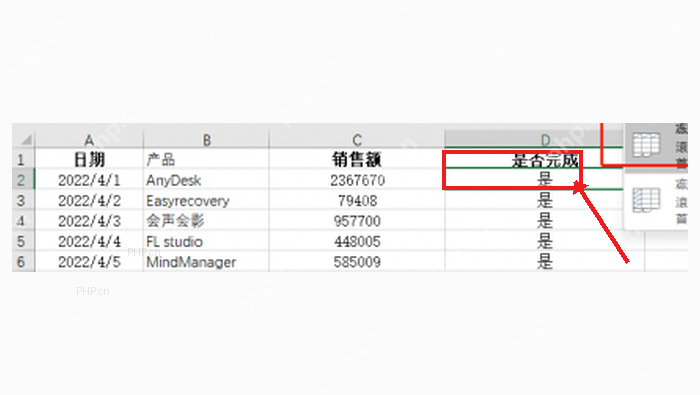
第一步:选中锁定边界
先捋清楚你要固定几行、几列:要同时锁定第1行和A列,选中B2单元格就行;要只锁定前3行,随便点第4行里的任意单元格;要只锁定A到C列,点D列里的任意单元格就成。你选中的这个位置就是分界线,分界线上方和左侧的内容之后都会被固定住。
第二步:进入视图选项
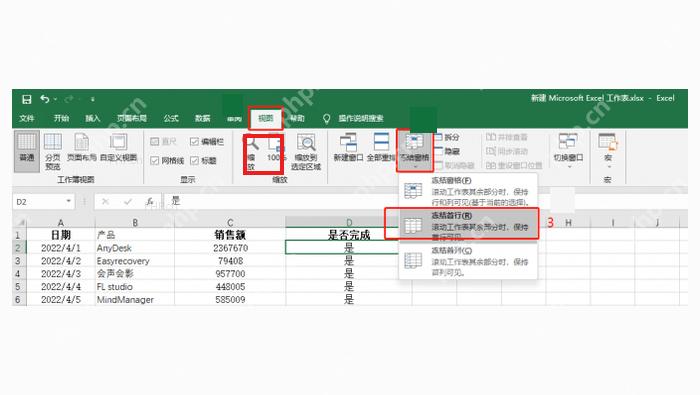
保持当前单元格的选中状态,直接切到顶部功能区的「视图」选项卡就行。冻结窗格、拆分窗口、窗口切换这些命令都在这个分区里,好多人找不到入口,都是因为一直停在默认的「开始」或者刚打开的「插入」选项卡里瞎翻。
第三步:执行冻结窗格
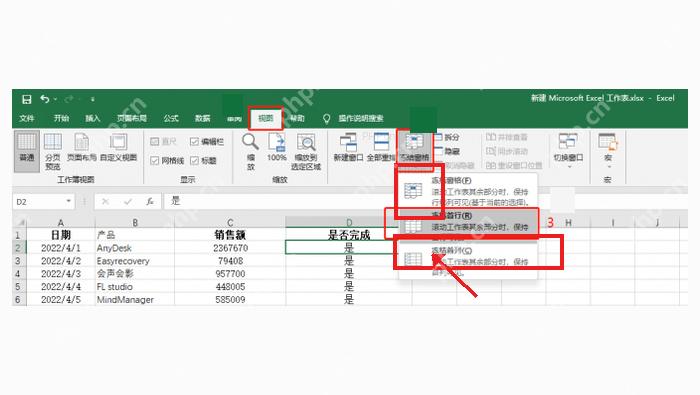
找到「窗口」区域的「冻结窗格」按钮,点一下在弹出的菜单里选最顶部的「冻结窗格」就好。别误点下面的「冻结首行」或「冻结首列」哈,那两个命令只能单独固定第1行或者第1列;要是想按你之前选的边界锁定自定义的部分行列,就得选菜单最上面的「冻结窗格」。

第四步:滚动检查结果
冻结完成后,表格里会多出一条比普通网格线更显眼的分隔线。你往下或者往右滚动工作表试试,分隔线上方的行、左侧的列都会稳稳待着不动。要是发现固定错了位置也没事,回到「视图」选项卡的「冻结窗格」菜单,先点「取消冻结窗格」,重新选对正确的边界单元格再操作一遍就行。
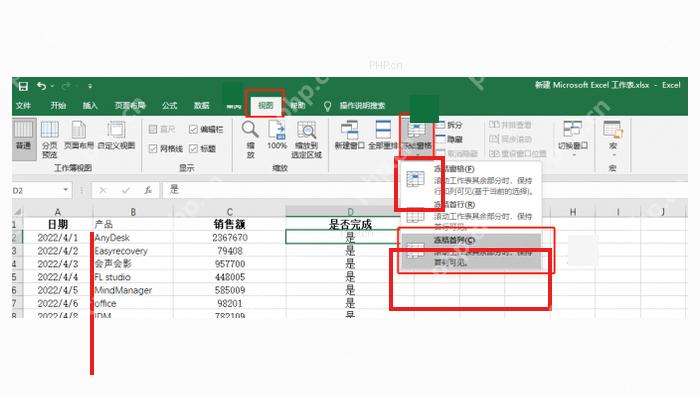
要是你只想固定第一行,直接用「冻结首行」就行;只想固定第一列,直接用「冻结首列」就ok。需要同时固定自定义的多行多列时,关键不是去选整行或整列,而是得精准点到锁定区域右下角的那个交界单元格哦。










