表格组件是数据分析软件中用于呈现数据的经典工具,操作直观便捷,仅需拖拽即可快速完成配置。
1、 描绘场景
2、 表格组件作为数据分析软件中展示数据的基础形式,具备高度易用性,用户通过简单的拖拽操作即可完成布局与设置,效果如下所示。
3、 示例二
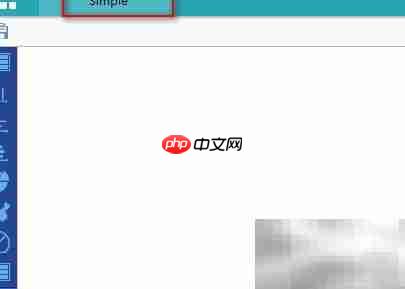
4、 在数据分析软件中新建一项分析任务,选择“Simple”模板,点击确认后即完成创建,实际效果如下图所示。
5、 添加表格组件
6、 采用自由布局模式,从右侧组件面板中选取表格组件,并将其拖放至分析画布中,操作示意如下。
7、 选定适用类型
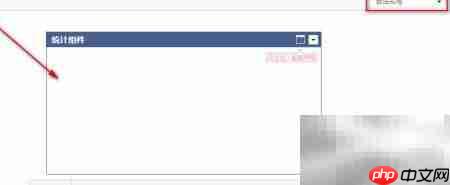
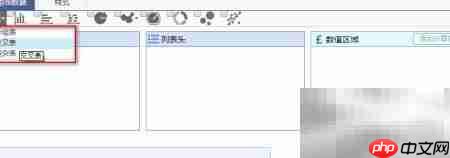
8、 数据分析软件中的表格组件共提供三种类型,可通过点击组件属性面板中“表格”右侧的下拉菜单进行切换,具体操作路径如下图所示。
9、 分组表由行标题区与数值区组成,不包含列标题,是表格组件的初始默认样式。
10、 交叉表为一种兼具行标题、列标题及数据区域的结构化报表格式。
11、 复杂表属于交叉表的一种扩展形态,专为多维度、高复杂度的数据展示而设计。
12、 关联数据源
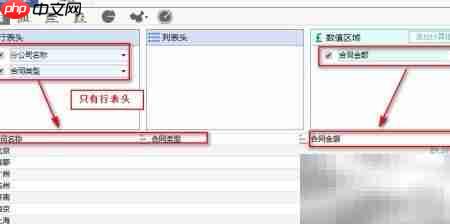
13、 自定义外观样式
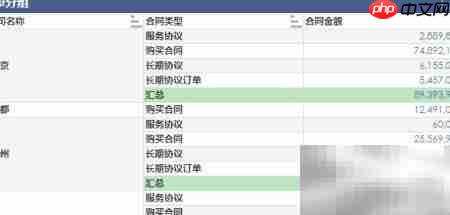
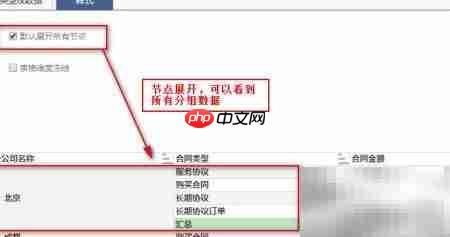
14、 默认展开全部层级节点
15、 在预览界面中可见,首列内容默认处于收起状态,仅显示汇总项,无法直接查看子级明细。若需在页面加载时自动展开所有分组层级,可在样式设置中启用“默认展开所有节点”选项,实现一键展开,操作示意如下。
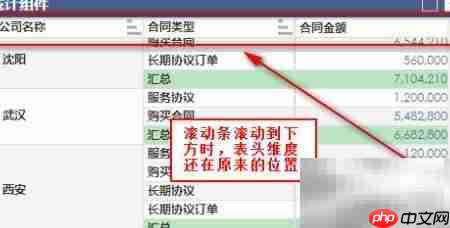
16、 锁定行列表头
17、 表格维度冻结功能支持在数据分析软件中固定行标题与列标题,当数据量庞大、需要滚动浏览时,表头始终保持在可视区域。该功能确保用户在查看下方或右侧数据时,仍能准确对应各列所属维度,显著提升阅读效率与数据理解准确性。
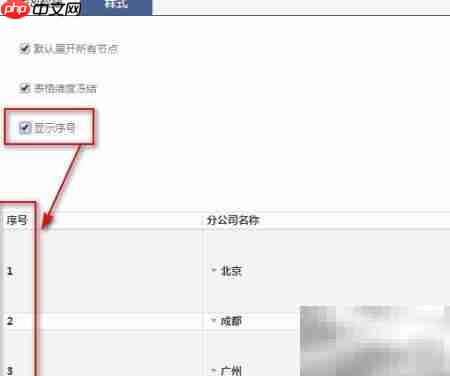
18、 行号显示控制
19、 表格中的序号即指代当前行的行号,用户可根据需求决定是否在表格中显示该编号。只需进入样式设置,勾选“显示序号”即可启用,操作方式如下图所示。