


win10蓝牙点不开,先别急着重装系统。这类问题基本就出在三个地方:设置页的蓝牙入口、设备管理器里的蓝牙适配器,还有蓝牙驱动或者自带的系统疑难解答。下面按从简单到复杂的顺序一步步排查,蓝牙开关能正常打开就直接停手,别往下乱改驱动。
先确认蓝牙入口有没有正常显示
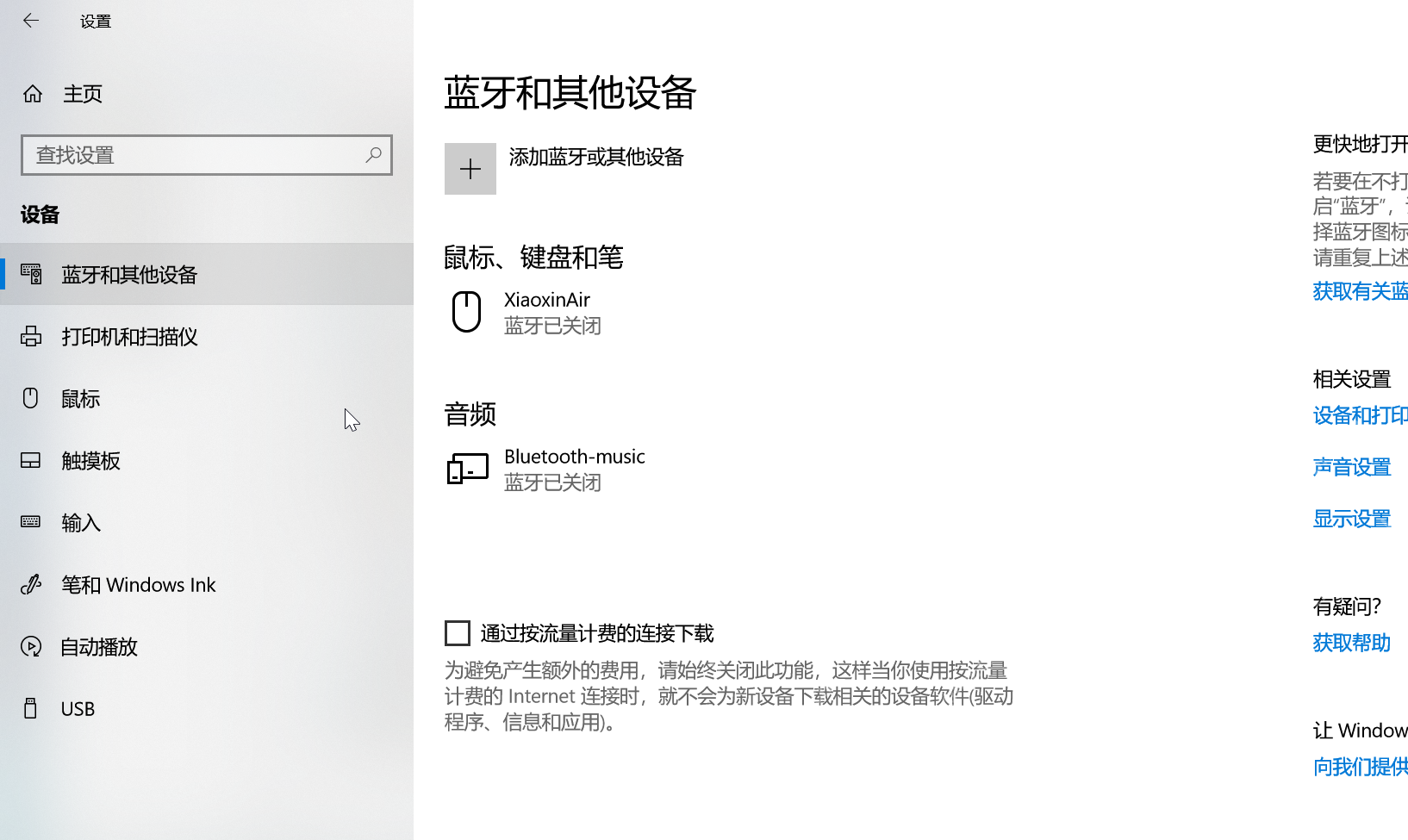
点开开始菜单,进设置里的「设备」选项,先看左侧栏有没有「蓝牙和其他设备」,右侧能不能看到已配对设备或者添加设备的入口。要是页面能正常打开,但蓝牙开关点了完全没反应,直接关掉设置窗口,重启下电脑,先排除设置页临时卡死的小问题。
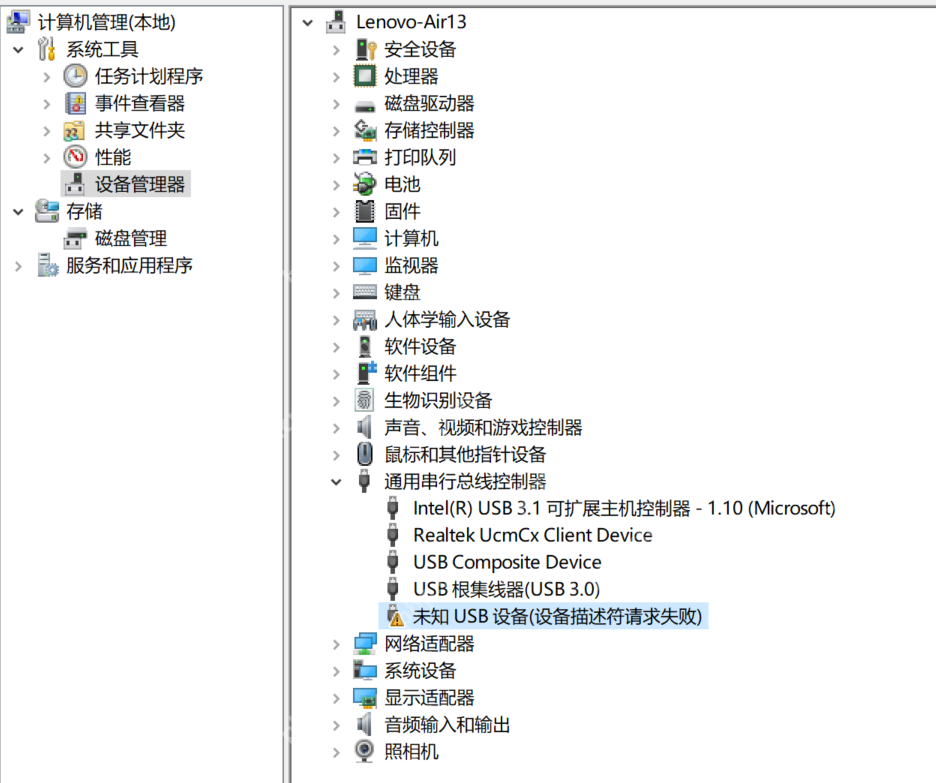
确认设置页入口正常之后,按Win+X组合键,选「设备管理器」。展开蓝牙分类,看看蓝牙适配器前面有没有黄色感叹号、向下箭头,甚至整个蓝牙设备列表直接消失。如果是向下箭头,说明设备被禁用了,右键点选「启用设备」就行;要是出黄色感叹号,基本就是驱动出问题了。
再处理驱动,不要直接乱删设备
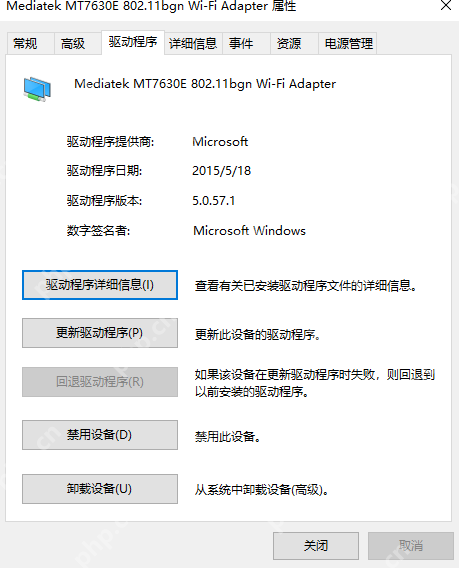
右键点蓝牙适配器选「属性」,切到「驱动程序」标签页。要是这个问题是刚更完系统或者刚更完驱动才出现的,优先点「回退驱动程序」;如果回退按钮是灰的点不动,再点「更新驱动程序」,选自动搜索适配的驱动。改驱动之前先把当前的设备名称记下来,万一操作失败还能回到原来的设备项接着处理。
要是设备管理器里压根找不到「蓝牙」分类,点顶部菜单栏的「查看」,选「显示隐藏的设备」,再去「通用串行总线控制器」和「网络适配器」分类里找有没有带问号的未知设备。用外接蓝牙适配器的台式机,先确认适配器没被误拔掉;笔记本的话可以直接关机,拔掉电源等一分钟再开机,让主板重新识别加载蓝牙模块。
再检查服务和系统文件
按Win+R组合键,输入services.msc回车打开服务面板,找到Bluetooth Support Service服务,把启动类型改成「手动」或者「自动」,再点启动按钮。要是启动服务的时候弹出报错,就以管理员身份打开命令提示符,依次运行sfc /scannow和DISM /Online /Cleanup-Image /RestoreHealth这两条命令。这两条命令是用来修复损坏的系统文件,运行前先把你正在编辑的文档存好,跑完命令重启电脑再试蓝牙就行。












