


visual studio code(简称 vs code)是一款备受开发者青睐的开源代码编辑器,凭借其高度可定制性,用户可以根据个人审美偏好与实际开发场景灵活调整界面风格,而更换配色方案正是实现个性化体验的关键环节之一。
首先,启动 VS Code 编辑器。接着,点击窗口左下角的齿轮图标,进入“设置”界面。在顶部的搜索栏中输入关键词“颜色主题”,即可定位到“工作区设置”中的“colorTheme”配置项。该选项下方会展示 VS Code 内置的一系列主题,例如“Dark+”“Light+”“Monokai”等经典配色。点击右侧下拉箭头,从中选取心仪的主题,编辑器的界面将实时响应并完成风格切换。
若内置主题无法满足你的视觉需求,还可借助扩展市场拓展更多选择。打开左侧活动栏中的“扩展”图标(或按 Ctrl+Shift+X),在搜索框中键入“color theme”,即可浏览大量社区贡献的主题扩展,如“One Dark Pro”“GitHub Dark”“Solarized Dark”等。点击对应扩展的“安装”按钮,待安装完毕后,这些新主题便会自动出现在“颜色主题”下拉列表中,随时可供启用。
更进一步地,你还可以完全自主定义专属配色。在设置页面中搜索“workbench.colorCustomizations”,点击“在 settings.json 中编辑”以打开配置文件。在此处,你可以通过修改各类颜色变量精准控制界面元素的显示效果——例如设置 "editor.foreground" 来调整代码文字颜色,设定 "editor.background" 来更改编辑区域底色,甚至细化到侧边栏、状态栏、括号匹配等组件的色彩表现。完成编辑后保存文件,VS Code 将立即应用你所定义的全新配色体系。
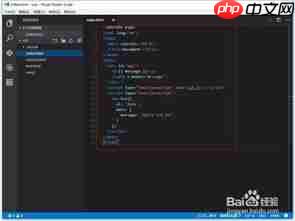

Visual Studio Code 1.107 是微软于2024年推出的重要稳定版本,延续了VS Code作为轻量级但功能强大的代码编辑器的优势。本次更新聚焦于提升开发效率、优化用户体验,并引入了多项AI能力增强功能,使开发者能够更智能、更流畅地完成编码工作。
此外,自定义配色方案也支持便捷共享。只需将 workbench.colorCustomizations 区域内的 JSON 配置内容完整复制,发送给团队成员或其他开发者;对方将其粘贴至本地 VS Code 的 settings.json 文件中并保存,即可一键复现相同的视觉环境,确保协作过程中的界面一致性。

综上所述,VS Code 的配色管理机制兼具易用性与深度可塑性:无论是快速选用内置主题、安装第三方扩展,还是从零构建个性化方案,都能轻松达成。持续探索不同配色组合,不仅能优化长时间编码的视觉舒适度,还能显著提升专注力与开发效率,让 VS Code 真正成为贴合你节奏与审美的高效编程伙伴。















