


word 文件莫名其妙变得特别大,基本都不是文字多的锅,是里面塞了太多高清图。想要压到最小,先把图片处理完,再另存一份就好;要是文档里有之前裁剪过的图片,记得一定要勾选「删除图片的裁剪区域」。
先确认文件是不是图片撑大的
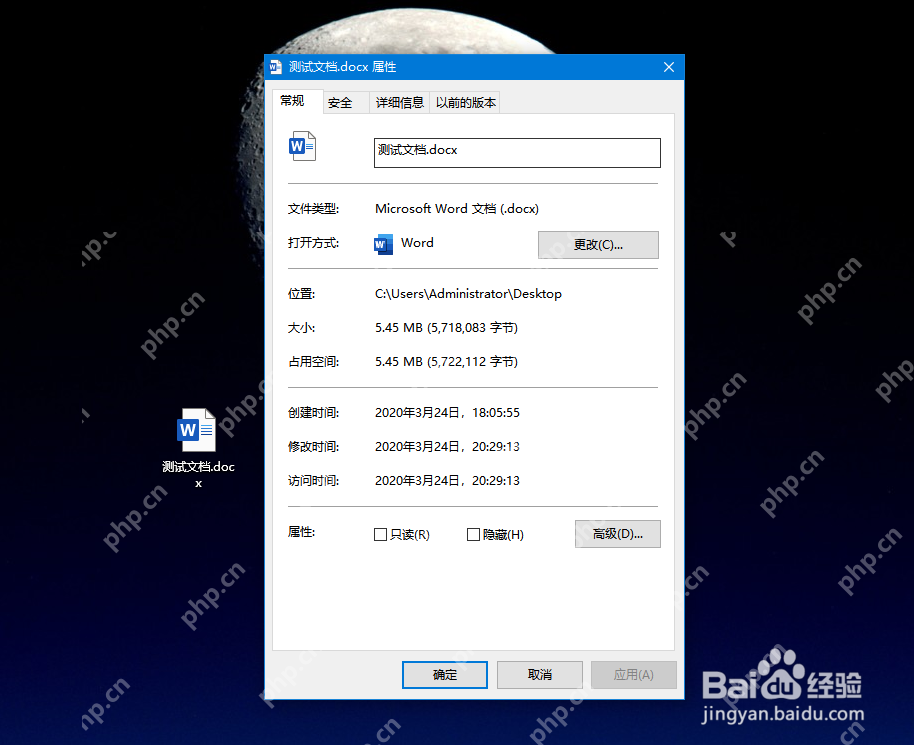
对着文件点击右键,选择「属性」就能看到实际大小。要是明明正文没多少字,普通文档却动辄几 MB、十几 MB,十有八九是图的分辨率太高,或者塞了太多截图。
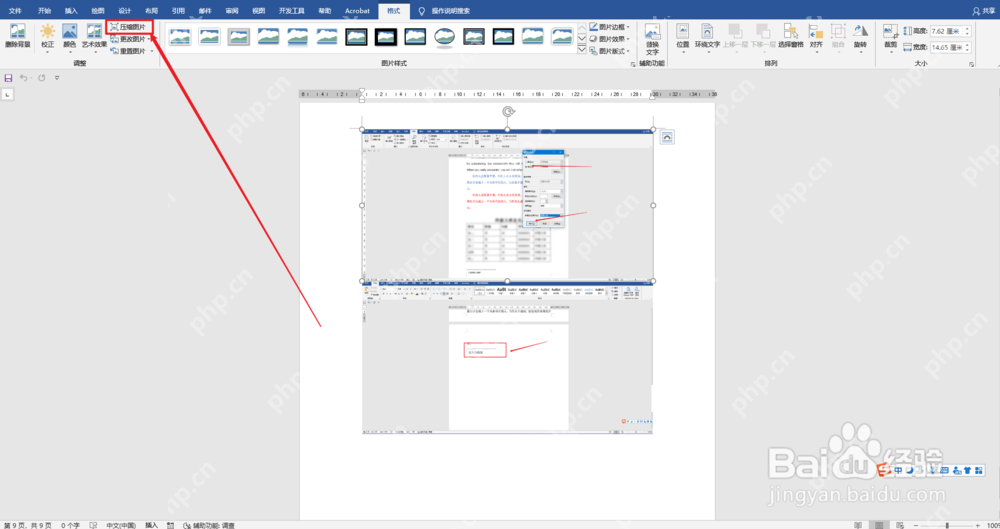
选中图片后打开压缩图片
打开要处理的 Word 文档,随便点一下里面任意一张图,顶部菜单栏就会弹出「图片格式」的选项卡。点选项卡最左侧的「压缩图片」,这是 Word 自带最直接的图片压缩入口。
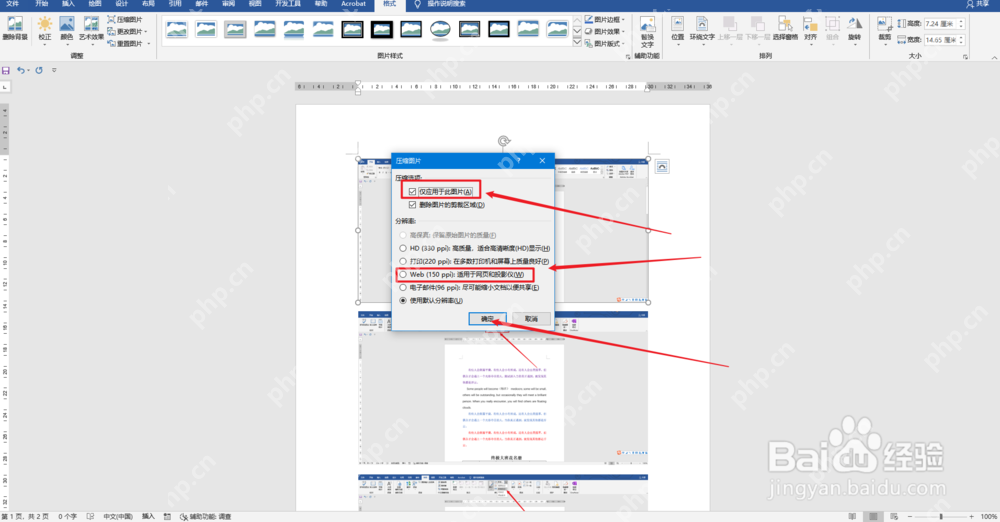
压到最小要选 Web 或电子邮件分辨率
弹出的「压缩图片」设置窗口里,先把「仅应用于此图片」的勾选取消,这样整篇文档的所有图片都会一起处理;再把「删除图片的裁剪区域」勾上。想要体积小一点就选 Web 分辨率,要极致压缩就选电子邮件级别的分辨率,最后点「确定」就行。

Cn Password Generator
下载
安全的随机密码生成器。支持自定义长度、字符类型(大写/小写字母、数字、特殊符号),排除相似字符,批量生成。纯 Python 标准库,无需 API 密钥。
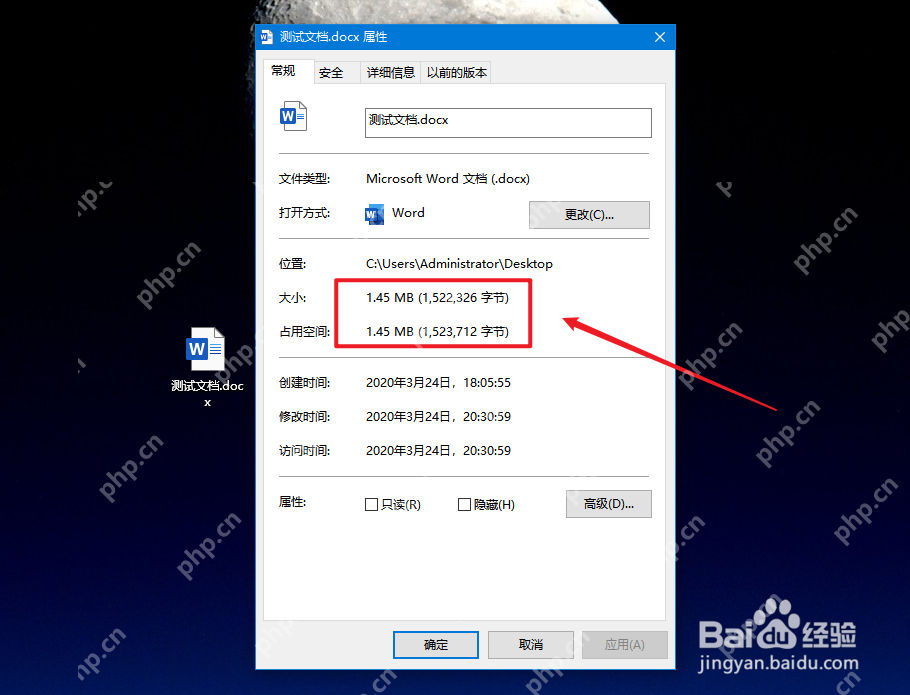
压缩后另存一份再看大小
压缩完别直接关文档,点顶部菜单栏的「文件」,选「另存为」存成一个新的副本。之后右键新文件看属性,体积一般都会明显降下来;原来的旧文件先别删,万一压得太糊没法用还能退回。
还太大就清掉隐藏内容
要是压完图片体积还是偏大,就再检查下文档里是不是插了没压缩的原图、PDF、视频这类对象,或者存了大量的修订记录。可以先把所有修订接受,删掉没用的批注和多余的嵌入对象,最后再另存一次。要发邮件或者上传系统的话,优先拿副本改,别直接动唯一的原稿,免得弄丢了找不回来。














