


很多人在word里调字体大小,都被字号下拉框误导,以为最大只能选到72号。其实列表里列的只是常用字号而已,真要把字放得特别大,直接在字号输入框里手动敲数字就行。
方法一:在字号框里直接输入大数字
具体操作很简单,先选中要放大的文字,切到「开始」选项卡,点击字号输入框,不用局限在下拉列表里挑。删掉框里原来的字号数值,输入100、200或者更大的数字,按一下回车,文字马上就会按你输入的磅值变大。
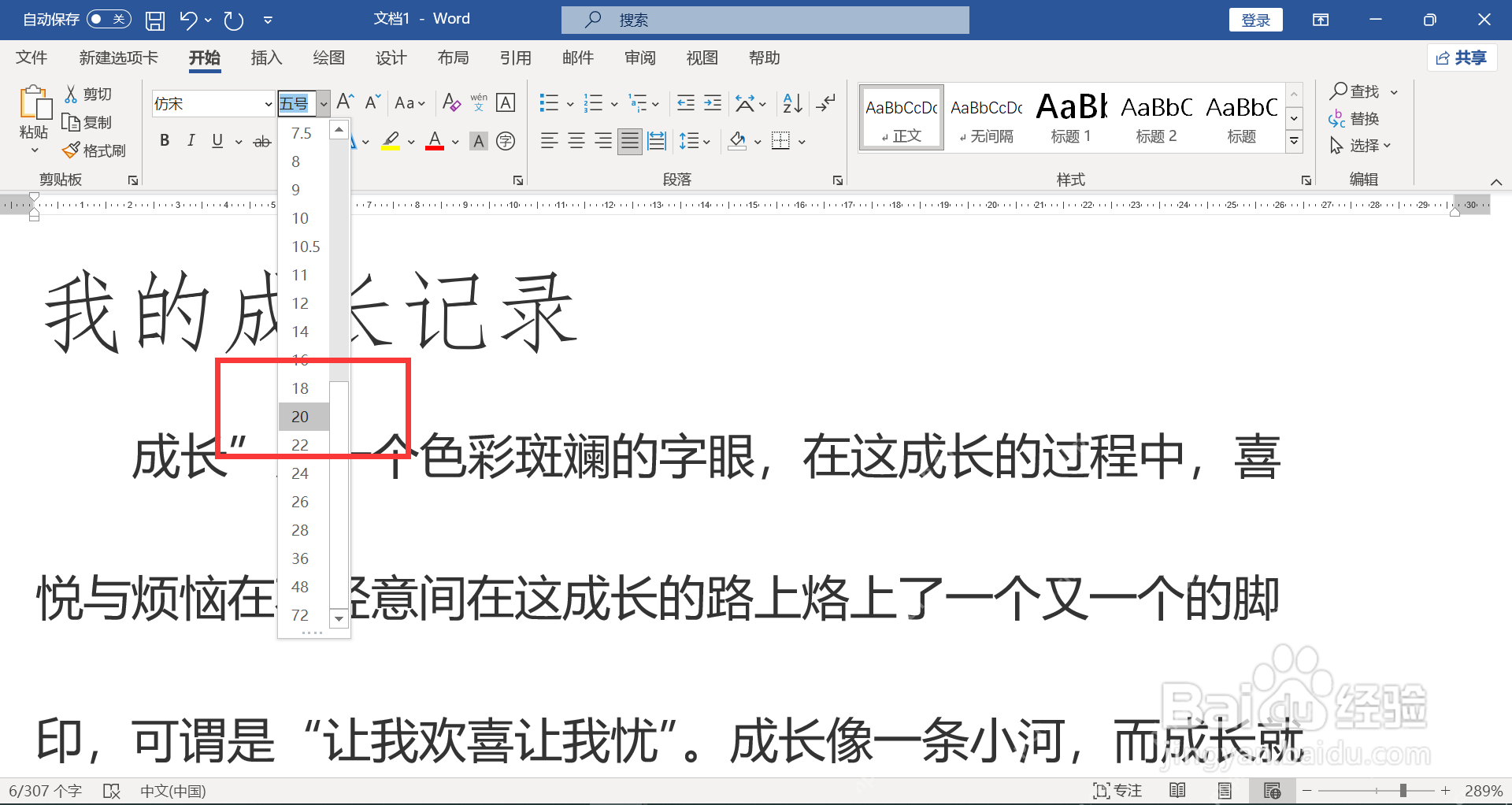
如果只是想一点点微调放大,也可以选中文字后按 Ctrl+],每按一次字号就往上加一档;按Ctrl+[ 则是缩小字号。做封面大标题、宣传页大字的时候,手动输入字号比翻下拉列表快得多。要注意Word的字号不是没有上限,数值设得太夸张字会直接超出页面,后续打印或者转PDF的时候也容易跑版,一般先从100到300这个区间试起就好。
方法二:用文本框旋转文字
再说说文字旋转的问题。正文里的普通文字没法像图片那样随手转角度,想要横放、竖放或者斜着摆,最好先插入文本框,或者直接用艺术字。文本框的好处是方便移动、好调整角度,之后想删掉边框也很容易。

安全的随机密码生成器。支持自定义长度、字符类型(大写/小写字母、数字、特殊符号),排除相似字符,批量生成。纯 Python 标准库,无需 API 密钥。
操作时点顶部「插入」栏里的「文本框」,输完文字选中文本框,顶部会出现圆形的旋转手柄。按住这个手柄拖动,就能把文字转到你需要的角度;如果想要更规整的角度,可以在「格式」选项卡的旋转菜单里选向右90度、向左90度,也可以打开更多旋转选项输入具体的角度数值。
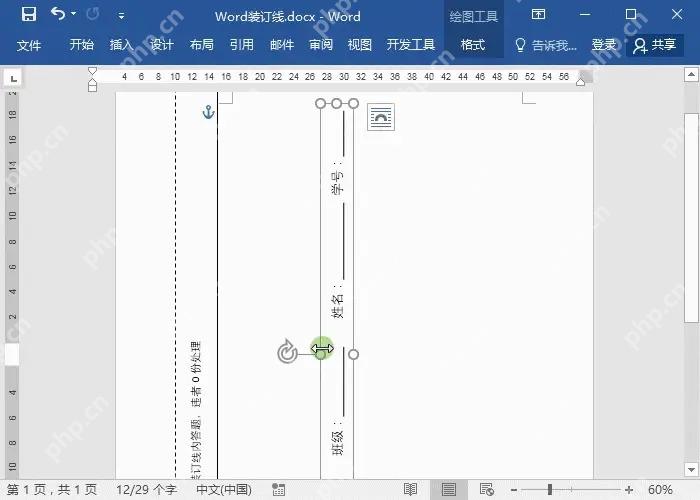
旋转好之后要是不想看到文本框的边线,选中文本框进「格式」选项卡,把「形状轮廓」设成「无轮廓」就行。最后效果看起来就像文字本身被旋转了,本质还是文本框,之后要拖位置、改字号、改颜色都很顺手。
这两个小技巧可以记成一句话:字体想做特别大,就在字号框手动输入数字;文字想转角度,就先放进文本框或艺术字,再拖旋转手柄调。别死磕下拉列表找大号字体,也别对着普通正文硬转折腾,能省不少时间。














